jt-live-whisper 安裝與使用 SOP
即時英翻中字幕系統 v2.21.4 (by Jason Cheng)
| 目錄 | 系統架構 · 音訊設定 · 安裝程式 · 啟動與使用 · 使用流程總結 · 常見問題 · 檔案說明 · 硬體建議 |
|---|
將英文語音即時轉錄並翻譯成繁體中文字幕顯示於終端機。採用系統音訊層級擷取(macOS 使用內建 ScreenCaptureKit,或 BlackHole 虛擬音訊裝置;Windows 使用 WASAPI Loopback;Linux 使用 PipeWire / PulseAudio 的 monitor 來源),理論上任何軟體的聲音輸出都能即時處理:視訊會議(Zoom、Teams、Meet)、YouTube、Podcast、串流影片、教育訓練等,不限定特定應用程式。亦可離線處理音訊檔案。
適用平台:macOS(Apple Silicon / Intel)/ Windows 10+ / Linux(Ubuntu 22.04、Debian 12 以上)
全地端執行,不依賴雲端服務。 所有語音辨識、翻譯、摘要皆在自有設備上完成,音訊資料不會離開你的網路環境。有兩種部署方式:
單機模式:一台 Mac、Windows PC 或 Linux 桌機即可完成所有處理。語音辨識(Whisper/Moonshine)、翻譯(LLM/NLLB/Argos)全部在本機執行,不需要額外硬體。適合個人使用、外出攜帶。
- macOS Apple Silicon(M1/M2/M3/M4):透過 mlx-whisper 啟用 Metal GPU 加速,辨識速度約 1-3 秒,效能很好。
- macOS Intel:僅能使用 CPU 辨識,建議搭配 small 模型。
- Windows + NVIDIA GPU:安裝程式會自動偵測 NVIDIA GPU 並安裝 CUDA 版 PyTorch,faster-whisper 辨識走 CUDA 加速,效能與 GPU 伺服器相近(辨識速度約 1-3 秒)。即使沒有另外架設 GPU 伺服器,單機就能享受 GPU 加速的效能。
- Windows 無 GPU:使用 CPU 辨識,建議搭配 small 模型,辨識速度約 5-10 秒。
- Linux + NVIDIA GPU:安裝程式自動安裝 CUDA 版 PyTorch,faster-whisper 走 CUDA 加速。
- Linux 無 GPU:使用 CPU 辨識,建議搭配 base.en / small 模型,或搭配 GPU 伺服器。
本機 + GPU 伺服器模式:本機負責音訊擷取與介面操作,語音辨識和講者辨識交由區域網路內的 GPU 伺服器處理(系統音訊和麥克風兩路都可送遠端)。離線辨識速度快 5-10 倍,即時辨識約 0.3-0.5 秒。仍然是全地端架構,資料僅在區域網路內傳輸。適合需要處理大量音訊或追求最佳即時辨識品質的場景。GPU 伺服器可以是 DGX Spark、安裝有 NVIDIA GPU 的 Ubuntu/Linux 主機,搭消費級 RTX 4090/5090 之類亦可(需已安裝 CUDA)。
兩種模式可隨時切換,GPU 伺服器離線時自動降級為本機處理,不中斷使用。
一、系統架構
即時模式:
系統音訊(macOS: ScreenCaptureKit 或 BlackHole 2ch / Windows: WASAPI Loopback / Linux: PipeWire・PulseAudio monitor)
  → 擷取一份音訊給程式(macOS 由系統元件或虛擬裝置提供,Windows 與 Linux 直接擷取系統播放)
    → Whisper / Moonshine(即時語音辨識)           ← 本機或 GPU 伺服器
      → LLM(Ollama / OpenAI 相容)/ NLLB / Argos(翻譯)
        → 終端機顯示字幕 + logs/ 記錄檔
離線處理模式(--input):
音訊檔案(mp3 / wav / m4a / flac 等)
  → ffmpeg 轉檔(→ recordings/ 暫存 16kHz mono WAV)
    → faster-whisper(離線語音辨識)                        ← 本機或 GPU 伺服器
      → (選配)resemblyzer + spectralcluster(講者辨識)   ← 本機或 GPU 伺服器
        → LLM(Ollama / OpenAI 相容)/ NLLB / Argos(翻譯)
          → (自動)LLM 校正逐字稿(有 LLM 時自動啟用)
            → 終端機顯示 + logs/ 記錄檔
              → (選配)LLM 摘要 → logs/
離線處理產出檔案(存於 logs/<session>/):
| 檔案 | 說明 | 需要 LLM |
|---|---|---|
時間逐字稿_*.txt |
帶時間戳的逐字稿純文字(翻譯模式含原文+譯文) | 校正需要 |
時間逐字稿_*.html |
互動式逐字稿(可點按時間戳播放對應音訊片段) | 校正需要 |
時間逐字稿_*.srt |
SRT 字幕檔(可匯入影片編輯軟體或播放器) | 否 |
時間逐字稿_*.vtt |
WebVTT 字幕檔(網頁播放器 <track> 標籤用) |
否 |
摘要_*.txt |
AI 重點摘要 + 校正逐字稿(純文字) | 是 |
摘要_*.html |
AI 摘要(帶樣式 HTML,含相關檔案連結) | 是 |
| 原始音訊副本 | 原始輸入檔案的副本(方便回溯) | 否 |
LLM 校正會自動修正 ASR 辨識錯字(同音字、專有名詞等),有設定 LLM 伺服器時自動啟用,無需額外參數。純轉錄模式(不翻譯)同樣支援。
GPU 伺服器架構(選配):
[本機 macOS / Windows]                          [伺服器 Linux + NVIDIA GPU]

translate_meeting.py                            remote_whisper_server.py (FastAPI)
  - 音訊擷取 / 轉檔                              - /v1/audio/transcriptions (ASR)
  - 上傳音訊到伺服器        --- HTTP --->           - /v1/audio/diarize(講者辨識)
  - 接收辨識結果          <-- JSON ---           - faster-whisper + GPU CUDA
  - LLM 翻譯 / 顯示 / 儲存                      - resemblyzer + GPU CUDA
  - SSH 啟停伺服器     --- SSH --->
有設定 GPU 伺服器時,語音辨識和講者辨識自動在伺服器執行(離線 30 分鐘音訊:本機約 3-5 分鐘,GPU 伺服器約 10-30 秒)。伺服器失敗時自動降級本機。多個用戶端可同時共用同一個伺服器。
使用的 AI 模型:
| 用途 | AI 模型 | 說明 |
|---|---|---|
| 語音辨識 | Whisper (OpenAI) | 多語(中日英) 主力辨識模型;base / small / large-v3-turbo / large-v3 可選 |
| 語音辨識 | Breeze-ASR-26 (MediaTek Research) | 台語(台灣閩南語)專用,華語模式也可選用(台灣華語夾雜台語時);Whisper large-v2 微調,結果直接輸出漢字,不需另外翻譯 |
| 語音辨識 | Moonshine (Useful Sensors) | 英文專用,超低延遲串流辨識模型(不支援 Intel Mac) |
| 講者辨識 | resemblyzer + spectralcluster | 聲紋特徵提取 + 頻譜分群,可在本機或 GPU 伺服器執行 |
| 翻譯 (LLM) | 自架 LLM 伺服器,預設 gemma4:26b(伺服器沒有時改用 qwen2.5:14b) | 即時與離線翻譯(本機或區域網路 LLM 伺服器);建議 14B 以上,並選用不會思考、或思考可關閉的模型——程式會自動關閉思考模式(gemma4、qwen3 等皆可),但 gpt-oss 系列架構上必定推理、關不掉,用於即時翻譯會明顯變慢 |
| 摘要 / 逐字稿校正 (LLM) | 自架 LLM 伺服器,預設 qwen3.8:27b | 會議摘要與逐字稿校正(兩者共用同一個模型);建議 27B 以上,可與翻譯用不同模型 |
| 翻譯 (離線) | NLLB 600M (Meta) | 離線翻譯,支援中日英互譯,僅限本機 |
| 翻譯 (離線備援) | Argos Translate | 完全離線的輕量翻譯模型,僅支援英翻中 |
語音辨識的推論引擎(同一個模型可跑在不同引擎上,程式依平台與音訊來源自動選擇):
| 引擎 | 用途 | 可跑的模型 |
|---|---|---|
| whisper.cpp | macOS 即時辨識(音訊來源為 SDL2 裝置時),本機或 GPU 伺服器 | Whisper 全系列(ggml) |
| faster-whisper (CTranslate2) | Windows / Linux 即時辨識、全平台離線處理、GPU 伺服器 | Whisper 全系列、Breeze-ASR-26 |
| mlx-whisper | Apple Silicon GPU 加速(即時與台語離線) | Whisper 全系列、Breeze-ASR-26 |
| Moonshine | 英文超低延遲串流(延遲 ~300ms,僅限本機) | Moonshine medium / small / tiny |
你仍然可以正常從喇叭或耳機聽到聲音。macOS 13 以上使用系統內建的 ScreenCaptureKit 複製一份音訊給辨識程式(只需授權一次「螢幕錄製」,不必安裝驅動);macOS 12 以下改用 BlackHole 虛擬音訊裝置;Windows 的 WASAPI Loopback 則直接擷取系統播放的音訊,同樣不需要安裝額外驅動;Linux 從 PipeWire / PulseAudio 的 monitor 來源擷取,也不需要虛擬音效卡。
目錄結構:
jt-live-whisper/
  translate_meeting.py     主程式(即時辨識、離線處理、翻譯、摘要,跨平台)
  webui.py                 WebUI 伺服器(FastAPI + WebSocket,瀏覽器介面後端)
  webui.html               WebUI 前端(單一 HTML,內嵌 CSS/JS)
  subtitle_overlay.py      懸浮字幕覆蓋視窗(PyQt6,選配)
  start.sh                 啟動腳本(macOS / Linux)
  start.ps1                啟動腳本(Windows)
  install.sh               安裝腳本(macOS;Linux 自動轉交 install-linux.sh)
  install-linux.sh         安裝腳本(Linux)
  install.ps1              安裝腳本(Windows)
  remote_whisper_server.py GPU 伺服器端 Whisper 辨識服務(選配)
  config.json              使用者設定(自動產生,含 LLM/GPU/WebUI 密碼等)
  SOP.md                   完整使用手冊
  CHANGELOG.md             版本更新記錄
  logs/                    記錄檔、摘要檔、HTML 逐字稿(自動建立)
  recordings/              暫存音訊轉檔(自動建立)
  whisper.cpp/             whisper.cpp 即時辨識引擎(macOS 自動編譯,Windows 下載預編譯版本)
  venv/                    Python 虛擬環境
二、事前準備:音訊設定
macOS 音訊設定
macOS 有兩種擷取系統音訊的方式,預設用第一種,不需要安裝任何驅動:
| 方式 | 適用 | 需要做的事 |
|---|---|---|
| ScreenCaptureKit(預設) | macOS 13 以上 | 只需授權一次「螢幕錄製」,不必裝驅動、不必重開機、不必改 Zoom/Teams 設定 |
| BlackHole | macOS 12 以下,或不想授權螢幕錄製 | 安裝驅動 → 重開機 → 建立多重輸出裝置 → 切換系統輸出 |
程式啟動時會自動判斷:macOS 13 以上且已授權就用 ScreenCaptureKit;否則自動退回 BlackHole。
也可以用 --audio-source blackhole 強制指定走 BlackHole。
2-1. ScreenCaptureKit 系統音訊(預設方式)
自 jt-live-whisper v2.17.0 起支援。 v2.16.x 以前的版本 macOS 一律使用 BlackHole,升級後即可改用內建的 ScreenCaptureKit(原有的 BlackHole 設定不必移除,仍可作為備援)。
ScreenCaptureKit 是 macOS 內建的擷取機制,程式直接向系統借一份正在播放的音訊,你的喇叭或耳機照常出聲、音量鍵照常可用,Zoom / Teams / Meet 的喇叭與麥克風設定通通不用改。
任何應用程式的聲音(Zoom / Teams / Meet / YouTube / Podcast ...)
  │
  ├──▶ 你的喇叭 / AirPods / 耳機(照常聽到聲音,設定完全不用改)
  │
  └──▶ ScreenCaptureKit(系統複製一份給程式)
         │
         ▼
    jt-live-whisper → AI 語音辨識 → 翻譯 → 終端機即時字幕
安裝時 ./install.sh 會自動編譯所需的擷取元件(bin/jt-sck-audio,約一分鐘),之後原始碼沒變就不會重編。
「螢幕錄製」權限:什麼時候會跳、怎麼處理
為什麼只取聲音卻要螢幕錄製權限? macOS 把 ScreenCaptureKit 整組歸類在「螢幕錄製」權限之下,即使程式只取音訊、完全不擷取畫面。macOS 15 起這個項目在系統設定裡顯示為 「螢幕與系統音訊錄製」。
授權對象是「你的終端機程式」,不是 Python。 macOS 記錄的是啟動本程式的那個 app —— 終端機(Terminal)、iTerm2、Ghostty、Warp、VS Code 等。程式會自動判讀並在提示訊息中直接指名該勾誰,不必自己猜。
權限對話框什麼時候會跳出來:
| 情況 | 程式的行為 |
|---|---|
| 第一次使用、尚未授權 | 終端機互動時直接詢問「現在開啟授權對話框?(Y/n)」,按 Enter 即跳出系統授權視窗 |
| 曾經按過「拒絕」 | macOS 不會再跳對話框,程式改為自動開啟「系統設定 → 隱私權與安全性 → 螢幕錄製」頁面讓你手動勾選 |
| 已安裝 BlackHole 但未授權 | 自動改用 BlackHole,並提示「未取得螢幕錄製權限」與啟用方式 |
| 想主動重新授權 | 隨時執行 ./start.sh --sck-permission |
| 使用 WebUI | 設定頁的音訊來源區塊會顯示提示與「開啟授權對話框」按鈕 |
授權後必須重新啟動終端機程式。 這是 macOS 的規定:權限要等該程式重新啟動才會生效。請完全結束終端機程式(Cmd+Q,只關視窗不算),再重新開啟並執行一次。
手動授權步驟(任何時候都可以用):
- 開啟 「系統設定」→「隱私權與安全性」→「螢幕錄製」(macOS 15 顯示為「螢幕與系統音訊錄製」)
- 在清單中找到你的終端機程式(Terminal / iTerm2 / Ghostty / VS Code…)並打開開關
- 若清單中沒有它,先執行一次
./start.sh --sck-permission讓它註冊進清單 - 用 Cmd+Q 完全結束該終端機程式,再重新開啟
常見狀況
- 系統設為靜音就收不到聲音。 ScreenCaptureKit 取的是實際播放出來的音訊,系統靜音時只會收到無聲訊號。用耳機聽沒問題,但不要靜音。
- 換了終端機程式要重新授權。 權限綁在 app 上,從 Terminal 換成 iTerm2 等於換了一個對象。
- 錄音想同時錄下自己的聲音,選擇「系統音訊 + 麥克風」的混合錄音即可,不需要建立聚集裝置。
2-2. BlackHole(macOS 12 以下,或不使用 ScreenCaptureKit 時)
以下設定只有在 macOS 12 以下、或你選擇不授權螢幕錄製時才需要。 macOS 13 以上使用預設的 ScreenCaptureKit 可完全跳過本節。
2-2-1. 安裝 BlackHole 虛擬音訊驅動
./install.sh 會協助安裝 BlackHole,不需手動執行。
安裝完成後必須重新啟動電腦,BlackHole 才會生效。
2-2-2. 建立「多重輸出裝置」
BlackHole 2ch 是虛擬音訊裝置,搭配 macOS「多重輸出裝置」將系統音訊同時送給你的耳機/喇叭和本程式,音訊流向如下:
任何應用程式的聲音(Zoom / Teams / Meet / YouTube / Podcast ...)
  │
  ▼
macOS 多重輸出裝置(你建立的)
  ├──▶ MacBook 揚聲器 / AirPods / 耳機(你照常聽到聲音)
  └──▶ BlackHole 2ch(虛擬音訊裝置,無聲複製一份)
         │
         ▼
    jt-live-whisper 讀取 BlackHole 音訊
      → AI 語音辨識 → 翻譯 → 終端機即時字幕
- 開啟 「音訊 MIDI 設定」(Audio MIDI Setup)
- Spotlight 搜尋「音訊 MIDI 設定」,或從
/Applications/Utilities/Audio MIDI Setup.app開啟
- Spotlight 搜尋「音訊 MIDI 設定」,或從
- 點左下角 「+」 → 選擇 「建立多重輸出裝置」
- 在右側勾選:
- v 你的喇叭或耳機(例如「MacBook Air 的喇叭」或 AirPods)
- v BlackHole 2ch
- 確認你的喇叭/耳機排在 BlackHole 上方(可拖曳調整順序)
- 勾選 BlackHole 2ch 的 「主裝置」(Master Device)欄位
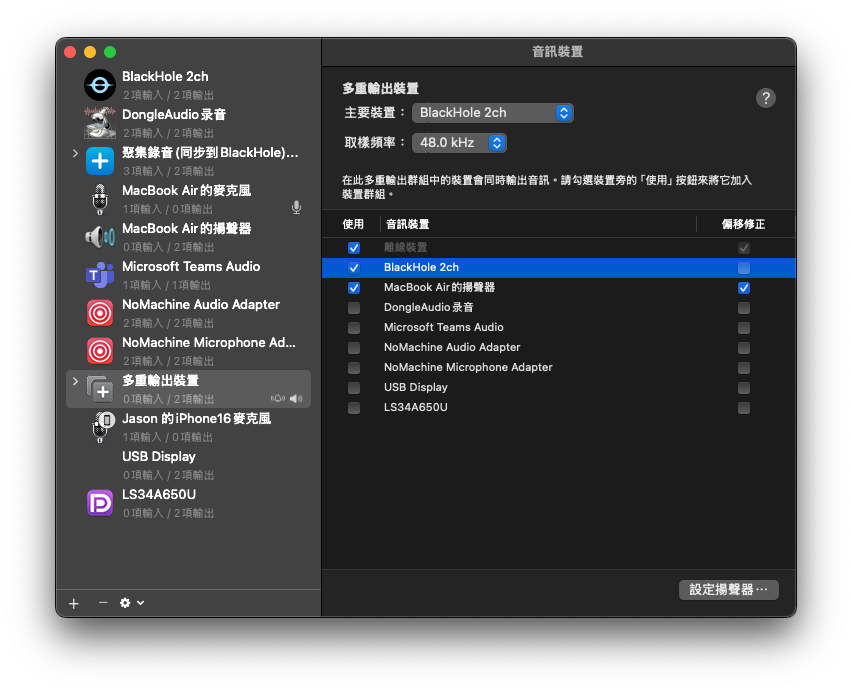
重要:主裝置務必選 BlackHole,不要選耳機/喇叭。 BlackHole 是虛擬裝置,永遠不會斷線。如果主裝置設為藍牙耳機(例如 AirPods),一旦耳機斷線,整個多重輸出裝置會失效,導致 Zoom 等應用程式音訊中斷且無法恢復,必須重建裝置或重開機。
2-2-3. 設定音訊輸出
將系統音訊輸出切換到多重輸出裝置,讓 BlackHole 能收到聲音:
- 打開 「系統設定」→「聲音」→「輸出」
- 選擇剛才建立的 「多重輸出裝置」
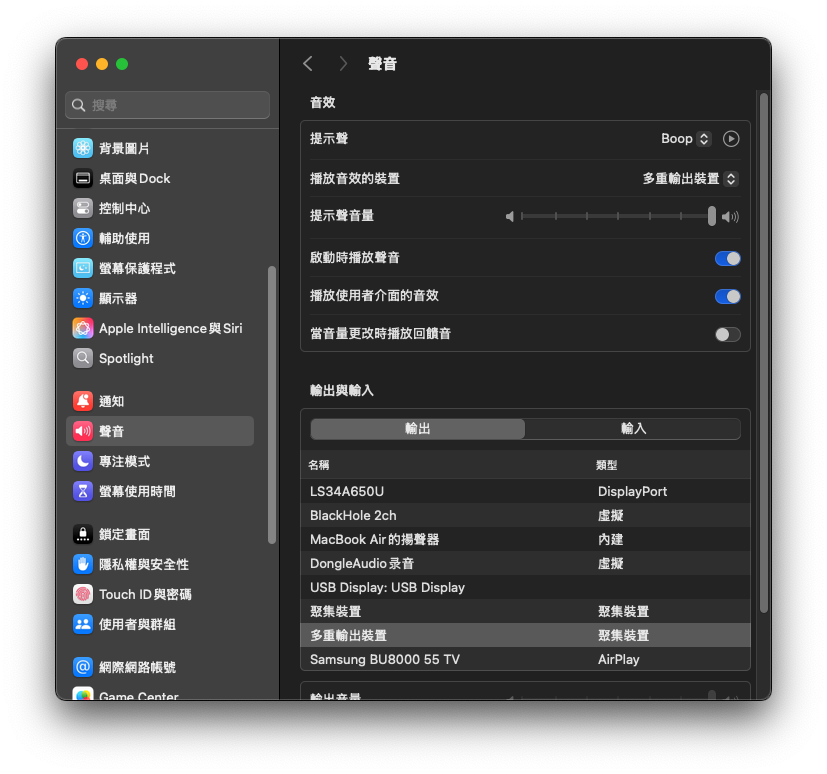
注意: 多重輸出裝置下無法用系統音量鍵調整音量。如需調整音量,請用應用程式內部的音量控制(如 Google Meet 的音量滑桿)。
重要:Zoom / Teams 等視訊軟體的喇叭(輸出)也要設成「多重輸出裝置」,不能直接選 AirPods 或喇叭。 如果直接選 AirPods,聲音不會經過 BlackHole,程式就收不到對方的聲音。麥克風(輸入)維持原本的設定即可,不需要改。
2-2-4. 建立「聚集裝置」(選配,錄音時需要錄到自己的聲音才需要)
使用 BlackHole 時,即時轉錄的 ASR 辨識裝置固定使用 BlackHole 2ch(只擷取對方聲音),這樣辨識最準確。但如果你啟用了 --record 錄音功能,想要同時錄下對方和自己的聲音,就需要建立聚集裝置(Aggregate Device)。
使用預設的 ScreenCaptureKit 時不需要本節:直接選擇「系統音訊 + 麥克風」的混合錄音即可。
建立步驟:
- 開啟 「音訊 MIDI 設定」(Spotlight 搜尋「音訊 MIDI 設定」)
- 點左下角 「+」 → 選擇 「建立聚集裝置」(Create Aggregate Device)
- 勾選:
- v BlackHole 2ch(系統音訊,對方的聲音)
- v 你的麥克風(例如「MacBook Air 的麥克風」或 AirPods 麥克風)
- 時脈來源選 BlackHole 2ch(虛擬裝置時脈穩定,不會因藍牙斷線而失效)
- 其他實體裝置勾選 「偏移修正」(Drift Correction)
- 取個好認的名稱,例如「聚集錄音」
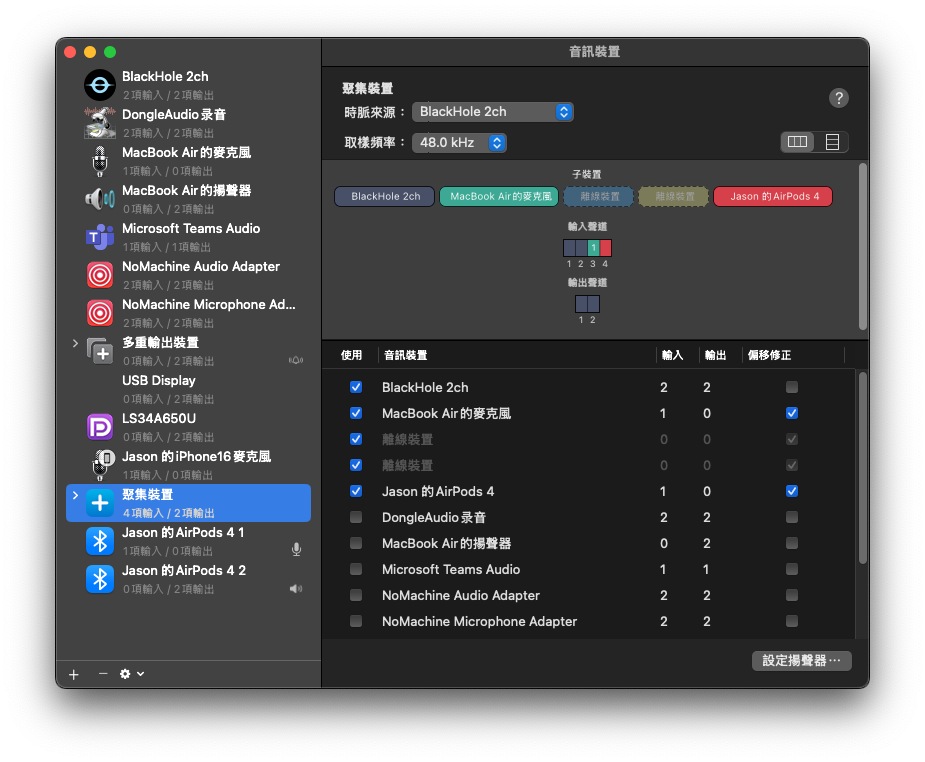
重要:時脈來源務必選 BlackHole 2ch。 原因與多重輸出裝置相同:BlackHole 是虛擬裝置,時脈永遠穩定。如果選實體裝置(如 AirPods 或 MacBook 麥克風),藍牙斷線或裝置休眠會導致時脈來源消失,整個聚集裝置跟著失效。
建好之後,程式會自動偵測聚集裝置作為錄音裝置,不需要手動選擇。如果偵測不到聚集裝置,會自動降級使用 BlackHole(僅錄對方聲音)。
ASR 辨識裝置 vs 錄音裝置的差別:
| 用途 | 選擇的裝置 | 擷取內容 | 說明 |
|---|---|---|---|
| ASR 即時辨識 | BlackHole 2ch | 僅對方聲音 | 即時字幕只處理對方語音,無法辨識自己的聲音 |
| 錄音 | 聚集裝置 | 對方 + 自己 | 同時錄下雙方聲音,事後用 --input 離線轉錄含自己的聲音 |
Zoom / Teams 的設定不需要改:
| 設定項目 | 選擇 | 說明 |
|---|---|---|
| Teams/Zoom 喇叭(輸出) | 多重輸出裝置 | 聲音同時送到耳機和 BlackHole |
| Teams/Zoom 麥克風(輸入) | AirPods / 原本的麥克風 | 對方聽到你說話,不受影響 |
完整音訊流向:
對方說話 → Teams 輸出 → 多重輸出裝置 → AirPods(你聽到)
                                       → BlackHole(ASR 辨識 + 聚集裝置的一部分)

你說話 → AirPods 麥克風 → Teams 輸入(對方聽到)

錄音時:
  聚集裝置 = BlackHole(對方聲音)+ MacBook 麥克風(你的聲音)
  → 程式同時錄下雙方聲音為 WAV 檔
2-2-5. 驗證音訊設定
- 播放一段英文影片或音訊
- 確認你的喇叭/耳機有聲音
- 回到「音訊 MIDI 設定」,確認 BlackHole 2ch 的音量指示器有跳動
Windows 音訊設定
Windows 不需要安裝額外的虛擬音訊驅動。程式透過 WASAPI Loopback 直接擷取系統播放的音訊。
2-W1. 確認音訊裝置
程式會自動偵測含有 "loopback" 或 "stereo mix" 的音訊裝置。大多數情況下不需要手動設定。
如果自動偵測失敗,可嘗試啟用「立體聲混音」(Stereo Mix):
- 右鍵點選工作列通知區域的音量圖示 → 「音效設定」(或「開啟音效設定」)
- 點選「更多音效設定」→ 切換到「錄製」分頁
- 在空白處右鍵 →「顯示已停用的裝置」
- 找到「立體聲混音」(Stereo Mix),右鍵 →「啟用」
- 若找不到「立體聲混音」,表示音效驅動未提供此功能,可嘗試更新音效驅動
注意: 部分音效驅動(尤其是 Realtek 較舊版本)預設隱藏或不提供 Stereo Mix。大多數現代 Windows 系統的 WASAPI Loopback 模式可正常運作,不需要 Stereo Mix。
2-W2. 驗證音訊設定
- 播放一段英文影片或音訊
- 開啟 PowerShell,執行
.\start.ps1 --list-devices - 確認列表中有 loopback 或 stereo mix 裝置
Linux 音訊設定
Linux 不需要安裝虛擬音效卡,也不必改變輸出裝置。程式直接從「預設喇叭」的 monitor 來源錄音(PipeWire 與 PulseAudio 都有提供;Ubuntu 22.10 以後預設為 PipeWire),喇叭或耳機照常出聲,Zoom / Teams 的設定不用改。
對方說話 → Zoom/Teams → 預設喇叭 / 耳機(你聽到)
                      → monitor 來源(程式以 parec 擷取)→ AI 辨識 → 字幕
2-L1. 確認音訊環境
- 執行
./start.sh --list-devices - 列表最上方應出現
[-500] 系統音訊(喇叭名稱)與[-600] 系統音訊 + 麥克風混合錄音 - 或執行
./install.sh --doctor一次檢查音訊伺服器、預設喇叭、擷取工具
2-L2. 注意事項
- 擷取的是目前的預設輸出裝置(
pactl get-default-sink)。換了耳機或喇叭,程式下次偵測時自動跟著換 - 要指定其他來源:設定環境變數
JTLW_MONITOR_SOURCE=來源名稱,或在config.json加上"linux_monitor_source": "來源名稱"。來源名稱可用pactl list short sources查詢(通常以.monitor結尾) - 擷取工具優先使用
parec(套件pulseaudio-utils),沒有時改用pw-record(套件pipewire-bin) - 即時模式必須在桌面工作階段內執行。透過 SSH 連線時連不到使用者的音訊伺服器,只能做離線處理
- 錄音選「系統音訊 + 麥克風」即可同時錄下雙方聲音,不需要建立任何虛擬裝置
- 遠端桌面(xrdp)連線時,xrdp 會提供自己的虛擬喇叭
xrdp-sink,程式一樣可以擷取
三、安裝程式
3-1. 一鍵安裝
macOS:
打開終端機,貼上以下指令即可自動下載並安裝所有元件:
mkdir -p ~/Apps/jt-live-whisper && cd ~/Apps/jt-live-whisper
curl -fsSL https://raw.githubusercontent.com/jasoncheng7115/jt-live-whisper/main/install.sh -o install.sh
bash install.sh
Linux(Ubuntu / Debian):
打開終端機,貼上以下指令(安裝過程會用 sudo 補齊系統套件):
桌機版(即時字幕、WebUI、懸浮字幕):
mkdir -p ~/Apps/jt-live-whisper && cd ~/Apps/jt-live-whisper
curl -fsSL https://raw.githubusercontent.com/jasoncheng7115/jt-live-whisper/main/install.sh -o install.sh
bash install.sh
伺服器版(無桌面主機;不裝桌面套件,WebUI 以 systemd 服務常駐、開機自動啟動):
mkdir -p ~/Apps/jt-live-whisper && cd ~/Apps/jt-live-whisper
curl -fsSL https://raw.githubusercontent.com/jasoncheng7115/jt-live-whisper/main/install.sh -o install.sh
bash install.sh --server
install.sh 偵測到 Linux 時會自動改用 install-linux.sh,也可以直接執行它。可用參數:
| 參數 | 說明 |
|---|---|
| (無) | 桌面版安裝 |
--server |
伺服器版:不安裝桌面相關套件,建立 jt-live-whisper-webui systemd 服務(開機自動啟動) |
--upgrade |
從 GitHub 升級程式檔案 |
--doctor |
檢查執行環境:Python 套件、音訊伺服器、GPU、GPU 伺服器與 LLM 伺服器連線 |
--uninstall |
移除虛擬環境、systemd 服務與應用程式選單捷徑(保留模型、設定與記錄檔) |
Windows:
開啟 PowerShell(以管理員身份),建立資料夾並切換過去(不需要 Git):
mkdir C:\jt-live-whisper -Force | Out-Null; cd C:\jt-live-whisper
下載安裝程式:
irm https://raw.githubusercontent.com/jasoncheng7115/jt-live-whisper/main/install.ps1 -OutFile install.ps1
執行安裝:
powershell -ExecutionPolicy Bypass -File install.ps1
安裝腳本會自動檢查並安裝以下項目:
首次安裝預估時間:約 10~20 分鐘(視網路速度而定)。主要耗時項目:
- whisper.cpp 編譯:約 3~5 分鐘(macOS 需從原始碼編譯;Windows 下載預編譯版本,較快)
- whisper 模型下載:約 3~10 分鐘(large-v3-turbo 約 809MB)
- Argos 翻譯模型下載與安裝:約 2~3 分鐘
安裝過程中終端機會持續輸出訊息,請耐心等待,不要中斷。
本機安裝項目(macOS):
| 項目 | 說明 |
|---|---|
| Homebrew | macOS 套件管理器(需事先安裝,安裝腳本不會自動安裝) |
| cmake | 編譯工具 |
| sdl2 | 音訊擷取函式庫(whisper.cpp 即時辨識用;新版 Homebrew 會安裝 sdl2-compat,安裝腳本兩者皆支援) |
| ffmpeg | 音訊轉檔工具(--input 離線處理需要) |
| Xcode Command Line Tools | 提供 swiftc,用於編譯 ScreenCaptureKit 擷取元件(未安裝時執行 xcode-select --install) |
| bin/jt-sck-audio | ScreenCaptureKit 系統音訊擷取元件(安裝時自動編譯,約一分鐘) |
| BlackHole 2ch | 虛擬音訊驅動(選配,macOS 12 以下或不使用 ScreenCaptureKit 時才需要) |
| Python 3.12 | Python 執行環境 |
| whisper.cpp | 即時語音辨識引擎(自動編譯) |
| whisper 模型 | 語音辨識模型(預設下載 large-v3-turbo) |
| Python venv | 虛擬環境 + ctranslate2、sentencepiece、sounddevice、numpy、faster-whisper、resemblyzer、spectralcluster |
| Moonshine ASR | 英文串流語音辨識引擎 + medium 模型 (~245MB) |
| NLLB 600M 翻譯模型 | 離線翻譯模型,中日英互譯 (~600MB) |
| Argos 翻譯模型 | 離線英→中翻譯模型 |
本機安裝項目(Windows):
| 項目 | 說明 |
|---|---|
| Python 3.12+ | 從 python.org 下載安裝(安裝時勾選「Add to PATH」) |
| ffmpeg | 音訊轉檔工具(winget install ffmpeg 或從 ffmpeg.org 下載) |
| whisper.cpp | 即時語音辨識引擎(自動下載預編譯版本) |
| whisper 模型 | 語音辨識模型(預設下載 large-v3-turbo) |
| Python venv | 虛擬環境 + ctranslate2、sentencepiece、sounddevice、numpy、faster-whisper、resemblyzer、spectralcluster |
| Moonshine ASR | 英文串流語音辨識引擎 + medium 模型 (~245MB) |
| NLLB 600M 翻譯模型 | 離線翻譯模型,中日英互譯 (~600MB) |
| Argos 翻譯模型 | 離線英→中翻譯模型 |
本機安裝項目(Linux):
| 項目 | 說明 |
|---|---|
| 系統套件(apt) | ffmpeg、libportaudio2、python3-venv、python3-dev、build-essential(編譯 resemblyzer / webrtcvad 需要,已有 gcc 時略過);桌面版另裝 pulseaudio-utils、libxcb-cursor0(PyQt6 需要)、fonts-noto-cjk(中文字型)、xdg-utils |
| PyTorch | 有 NVIDIA GPU 時裝 CUDA 版(ARM64 如 DGX Spark 裝 cu128),沒有時裝 CPU 版(避免下載數 GB 的 CUDA 套件) |
| CTranslate2(ARM64 + NVIDIA) | PyPI 的 ARM64 版不含 CUDA,安裝程式會在本機從原始碼編譯 CUDA 版(約 20~40 分鐘)。函式庫裝在 .ct2-local/(不動系統的 /usr/local,同一台主機上的 GPU 辨識服務不受影響),wheel 存在 .ct2-wheels/,之後重裝直接使用 |
| Python venv | 虛擬環境 + ctranslate2、faster-whisper、resemblyzer、spectralcluster、noisereduce、WebUI 套件;桌面版另含 PyQt6 |
| Moonshine ASR | 英文串流語音辨識引擎(桌面版) |
| NLLB 600M 翻譯模型 | 離線翻譯模型,中日英互譯 (~600MB) |
| Argos 翻譯模型 | 離線英→中翻譯模型(桌面版) |
| faster-whisper 模型 | base.en / base / small.en / small / large-v3-turbo |
| 應用程式選單捷徑 | 桌面版:~/.local/share/applications/jt-live-whisper.desktop(開啟 WebUI) |
| systemd 服務 | 伺服器版:jt-live-whisper-webui.service |
Linux 相依套件的處理: 安裝程式可以重複執行,已裝好的項目會略過,只補缺少的部分。以非互動方式執行(例如透過 SSH 自動部署)時,可設定
SUDO_ASKPASS讓sudo取得密碼。Linux 全部裝在 GPU 伺服器上: jt-live-whisper 可以直接裝在 GPU 伺服器(x86_64 或 ARM64 的 DGX Spark 皆可)。ARM64 會自動編譯 CUDA 版 CTranslate2;伺服器繁忙時建議改用「Linux 伺服器 + GPU 伺服器」分開安裝,以免辨識與 LLM 搶資源。
Linux 不需要: whisper.cpp、BlackHole、虛擬音效卡。Linux 的即時辨識一律使用 faster-whisper,系統音訊從 PipeWire / PulseAudio 的 monitor 來源擷取。從 Mac 複製過來的
config.json若含有/Users/...的 SSH Key 路徑,安裝程式會自動改成~/.ssh/底下的同名檔案。
Windows 不需要: Homebrew、cmake、sdl2、BlackHole。Windows 的 whisper.cpp 使用預編譯版本,不需要從原始碼編譯。音訊擷取使用 WASAPI Loopback,不需要虛擬音訊驅動。
GPU 語音辨識伺服器(選填):
安裝最後會詢問是否設定 GPU 語音辨識伺服器。若有安裝 NVIDIA GPU 的 Ubuntu/Linux 主機(消費級 RTX 4090/5090 亦可,需已安裝 CUDA),安裝腳本會透過 SSH 自動在伺服器安裝以下套件,大幅加速語音辨識和講者辨識:
| 項目 | 說明 |
|---|---|
| PyTorch (CUDA) | GPU 加速框架(自動偵測 CUDA 版本選擇對應 wheel) |
| CTranslate2 / faster-whisper | Whisper 語音辨識引擎(GPU 加速版) |
| resemblyzer + spectralcluster | 講者辨識套件(GPU 加速聲紋提取) |
| FastAPI + uvicorn | 辨識 API 伺服器 |
| remote_whisper_server.py | 伺服器辨識服務程式(自動部署) |
未設定 GPU 伺服器時,所有語音辨識在本機執行,功能完全相同但速度較慢。
安裝程式會自動處理 SSH 金鑰:若 config.json 中設定的 SSH Key 不存在,會自動產生 ed25519 金鑰並部署公鑰到伺服器,之後免密碼登入。重複執行安裝程式時,已安裝的套件會自動跳過,不會重複安裝。
安裝前若偵測到 jt-live-whisper 相關程序正在執行,可選擇 K 強制結束程序後繼續安裝,避免檔案鎖定衝突(尤其 Windows)。
磁碟空間需求(本機): 最小安裝約 3 GB(venv + 1 個 Whisper 模型 + 基本套件),推薦 8 GB 以上(含 HuggingFace 快取供離線處理用),完整安裝約 14 GB(全部模型 + Moonshine)。macOS 額外需要 Homebrew 套件約 140 MB(cmake + sdl2 + ffmpeg)。安裝腳本會在安裝前自動檢查可用空間。
磁碟空間需求(GPU 伺服器): 最小安裝約 5 GB(PyTorch + 1 個模型),完整安裝約 12 GB(PyTorch + 全部 5 個模型 + 講者辨識套件)。
GPU 伺服器的版本檢查與更新(v2.21.1 起)
GPU 伺服器上跑的 remote_whisper_server.py 是一支獨立的服務,不會跟著本機一起升級。本機 ./install.sh --upgrade 更新的是本機程式;伺服器上的服務還是舊的。
這在 v2.21.1 之前沒有任何提示,曾經造成伺服器停留在舊版好幾天沒人發現——而且有設定 GPU 伺服器時,辨識與講者辨識預設就走伺服器,等於一直拿到舊版的結果。
現在每次連上伺服器都會比對版本:
  [版本不一致] GPU 伺服器 v2.20.9,本機 v2.21.1
  辨識與講者辨識仍會使用伺服器上的舊版;伺服器未開放遠端更新
  手動更新:scp remote_whisper_server.py 192.168.1.40:~/jt-whisper-server/server.py 後重啟服務
版本不一致不會中斷作業——伺服器舊一點通常仍可使用,只是你會知道結果來自哪個版本。若伺服器連 version 都沒回報(v2.21.1 以前的版本),會顯示「未知版本」。
自動更新(選填,預設關閉)
設定之後,本機發現伺服器版本較舊時會自動把新版推上去,由伺服器自行驗證並重啟,過程中顯示狀態列:
  ⠹ 更新 GPU 伺服器 [192.168.1.40] │ 上傳新版(38 KB)...
  ⠼ 更新 GPU 伺服器 [192.168.1.40] │ 伺服器驗證通過(2.20.9 → 2.21.1),重啟中...
  [完成] 已更新到 v2.21.1
這個功能預設是關閉的,必須兩邊都設定才會啟用:
1. GPU 伺服器端 — 啟動服務時設定密鑰:
JT_WHISPER_UPDATE_TOKEN='自訂一組夠長的隨機字串' ~/jt-whisper-server/start.sh 8978
沒有設定這個環境變數時,更新端點完全不存在,任何請求都會被拒絕。
2. 本機 — 在 config.json 的 remote_whisper 區塊填入同一組密鑰:
"remote_whisper": {
  "host": "192.168.1.40",
  "whisper_port": 8978,
  "update_token": "自訂一組夠長的隨機字串"
}
⚠️ 這個功能本質上是「讓遠端主機執行你送過去的程式」。 區域網路不等於安全網路,所以預設關閉,而且只有在你自己兩邊都設定同一組密鑰時才會生效。不確定是否需要時,維持關閉、手動更新即可——版本提示照樣會出現。
更新前伺服器會依序做完這些檢查,任何一項不過就保留舊版、服務不受影響:
| 檢查 | 不通過時 | 擋的是什麼 |
|---|---|---|
| HMAC 簽章是否相符 | unauthorized |
未經授權的更新 |
| 時間戳是否在 5 分鐘內 | unauthorized |
重放舊請求 |
| 大小是否超過 8 MB | payload_too_large |
惡意灌爆記憶體 |
| 內容 SHA-256 是否相符 | checksum_mismatch |
傳輸損壞 |
| 語法是否正確 | invalid_syntax |
壞掉的更新 |
| 送來的版本是否比較新 | downgrade_refused |
舊用戶端把伺服器降版 |
實際啟動一次是否成功(--selftest) |
selftest_failed |
壞掉的更新 |
| 是否有作業正在執行 | busy |
中斷你或別人正在跑的辨識 |
舊版會備份成 server.py.bak-<時間>,只保留最近 5 份。
這些檢查分兩類,不要混為一談。 只有簽章在管「誰可以更新」;其餘都在管「更新的東西會不會把服務弄死」。
--selftest本身就會執行上傳的程式碼,所以它擋得住壞掉的更新、擋不住惡意的更新。密鑰是唯一的安全邊界,請當成密碼保管。
為什麼用簽章而不是直接送密鑰:這條連線是 HTTP 不是 HTTPS。直接送密鑰的話,任何能側錄區網封包的人都拿得到一組可重複使用的憑證,等於取得那台機器的任意程式碼執行權。改用 HMAC 之後,側錄者只能重放「同一份內容」(無害——那就是同一支程式),無法偽造新的 payload。
為什麼不接受降版:多個用戶端共用同一台 GPU 伺服器是常見情況。若只比對「版本不同」,舊的用戶端會把伺服器降回舊版、新的用戶端又推回去,兩邊無限來回,而每次重啟都會中斷別人正在跑的辨識。所以伺服器只接受比自己新的版本,用戶端在發現伺服器較新時也會主動退讓。
為什麼一定要「實際啟動一次」才換檔:GPU 伺服器上的服務沒有 systemd 之類的看門狗,換上去如果起不來,服務就直接消失、不會自動復原。所以寧可多花十幾秒驗證。
全部通過後會顯示:
  全部就緒!可以執行 ./start.sh 啟動系統。        ← macOS / Linux
  全部就緒!可以執行 .\start.ps1 啟動系統。       ← Windows
3-2. 升級至最新版本
# macOS / Linux
./install.sh --upgrade

# Windows (PowerShell)
.\install.ps1 -Upgrade
自動從 GitHub 下載最新版本的程式檔案(translate_meeting.py、start.sh、install.sh、SOP.md 等),不影響現有的 venv、whisper.cpp、模型和設定檔。升級後建議重新執行安裝腳本(macOS / Linux: ./install.sh、Windows: .\install.ps1)確認相依套件完整。
Linux 的 --upgrade 下載完新檔案後會自動重新執行安裝檢查,補齊新版本需要的相依套件;伺服器版若程式版本有變更,會一併重新啟動 jt-live-whisper-webui 服務。不想在升級時檢查相依套件,可設定 JTLW_SKIP_DEP_CHECK=1。
3-3. 搬遷資料夾後
如果將資料夾搬到其他位置,只需重新執行安裝腳本(macOS / Linux: ./install.sh、Windows: .\install.ps1),它會自動偵測並修復損壞的 venv 和 whisper.cpp。
四、啟動與使用
4-1. 啟動
先切換到安裝目錄:
# macOS / Linux
cd ~/Apps/jt-live-whisper

# Windows (PowerShell)
cd C:\jt-live-whisper
啟動程式:
# macOS / Linux
./start.sh

# Windows (PowerShell)
.\start.ps1
Windows 使用者請注意: 以下範例以 macOS / Linux 指令為主。Windows 使用者請將
./start.sh替換為.\start.ps1,./install.sh替換為.\install.ps1,安裝目錄為C:\jt-live-whisper。其餘參數完全相同。若出現「running scripts is disabled on this system」錯誤,請先執行以下指令(只需執行一次):
Set-ExecutionPolicy -ExecutionPolicy RemoteSigned -Scope CurrentUser
4-2. WebUI 瀏覽器介面
除了終端機互動選單,也可以使用瀏覽器介面操作:
# macOS / Linux
./start.sh --webui

# Windows (PowerShell)
.\start.ps1 --webui
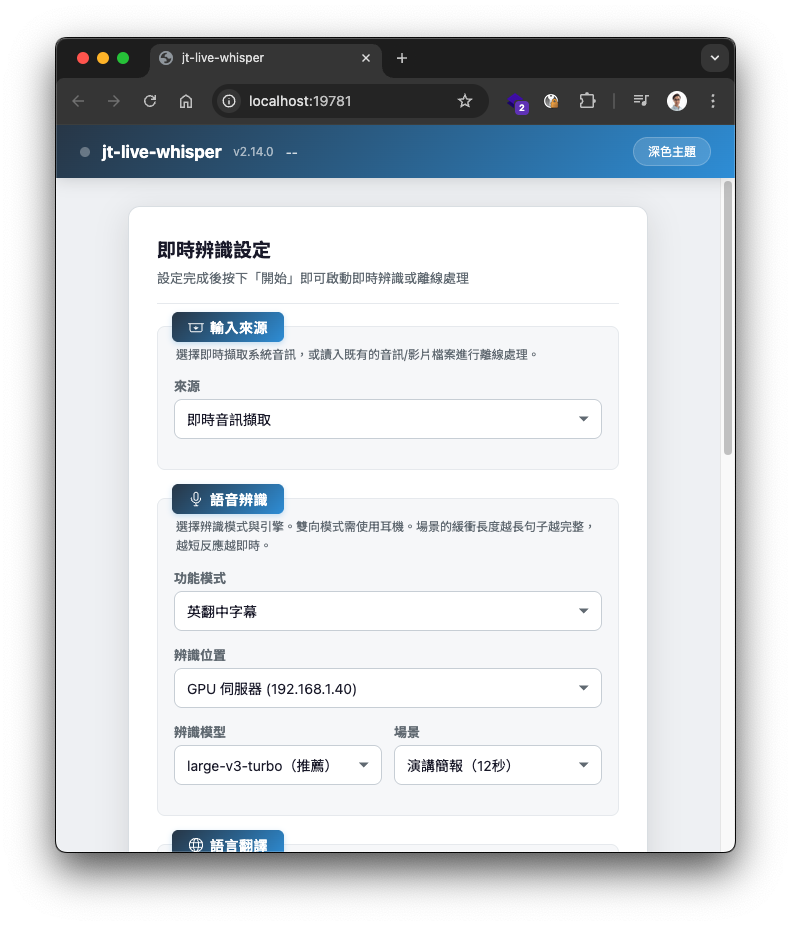
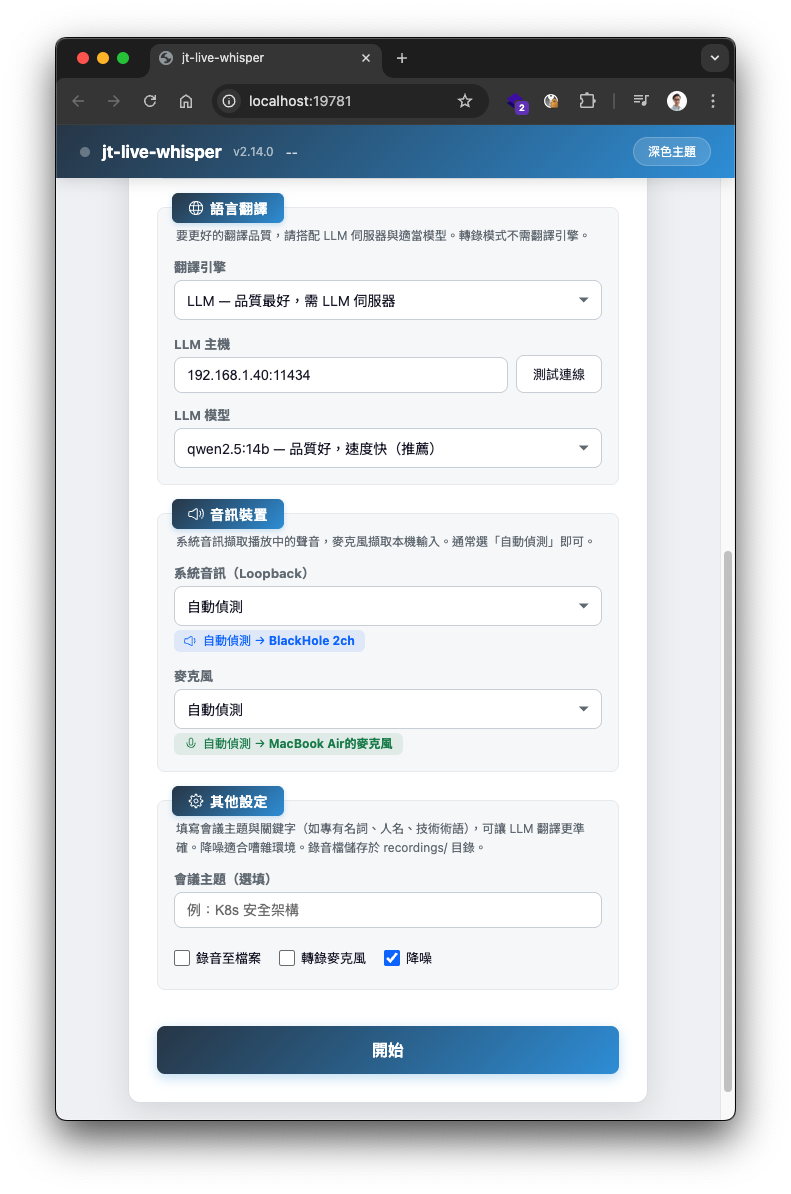
自動開啟瀏覽器(預設 http://localhost:19781),在網頁中完成所有設定後按「開始」即可。支援:
- 即時音訊擷取或讀入音訊檔案(離線處理)
- 拖曳上傳音訊/影片檔案
- 離線處理選項:講者辨識(含人數)、產生摘要(含摘要模型)
- 離線處理各階段即時進度:辨識/講者辨識/輸出/LLM 校正/摘要(含 tokens 數與 t/s)
- 講者辨識時顯示彩色 Speaker N 標籤
- 辨識模型依裝置與模式自動推薦(「此裝置適合」標籤)
- 翻譯引擎依 config 自動推薦(有 LLM 伺服器預設 LLM,無則預設 NLLB)
- 聊天模式與字幕模式切換
- 即時辨識/翻譯進度顯示
- 防呆驗證(未選檔案、LLM 未設定、重複啟動等)
- 淺色/深色主題切換
- 字幕轉發:即時字幕自動轉發到通訊平台(見下方說明)
4-3. 字幕轉發功能
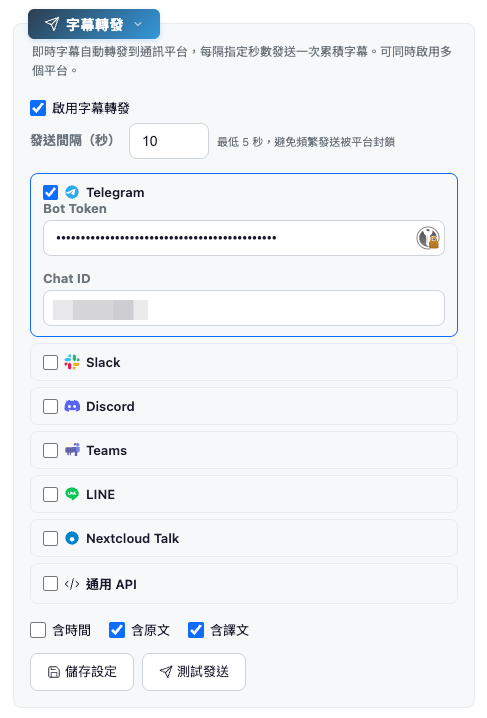
即時辨識的字幕可自動轉發到通訊平台,每隔指定秒數發送一次累積字幕。支援同時多平台。
支援平台:
| 平台 | 認證方式 |
|---|---|
| Telegram | Bot Token + Chat ID |
| Slack | Incoming Webhook URL |
| Discord | Webhook URL |
| Teams | Incoming Webhook URL |
| LINE | Channel Access Token + 接收者 ID |
| Nextcloud Talk | URL + 對話 Token + 帳號 + App 密碼 |
| 通用 API | 自訂 URL + Body 範本({{text}} 變數)+ Headers |
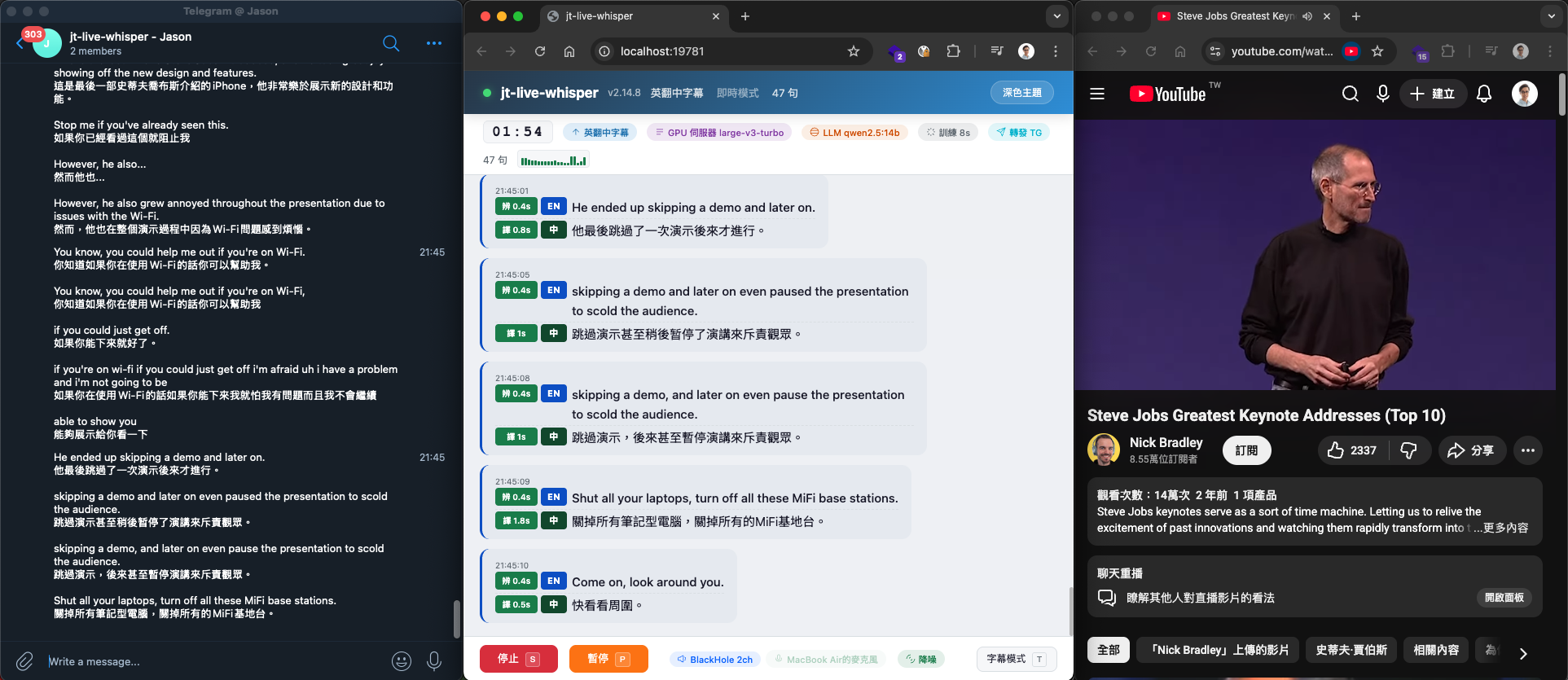
設定方式: 在 WebUI「字幕轉發」區塊(僅本機顯示)勾選啟用,選擇平台並填入認證資訊,按「儲存設定」後下次啟動生效。可用「測試發送」驗證設定。
發送內容選項: 可勾選是否包含時間戳、原文、譯文。
4-4. 懸浮字幕功能(感謝 OSSLab 熊大提供建議)
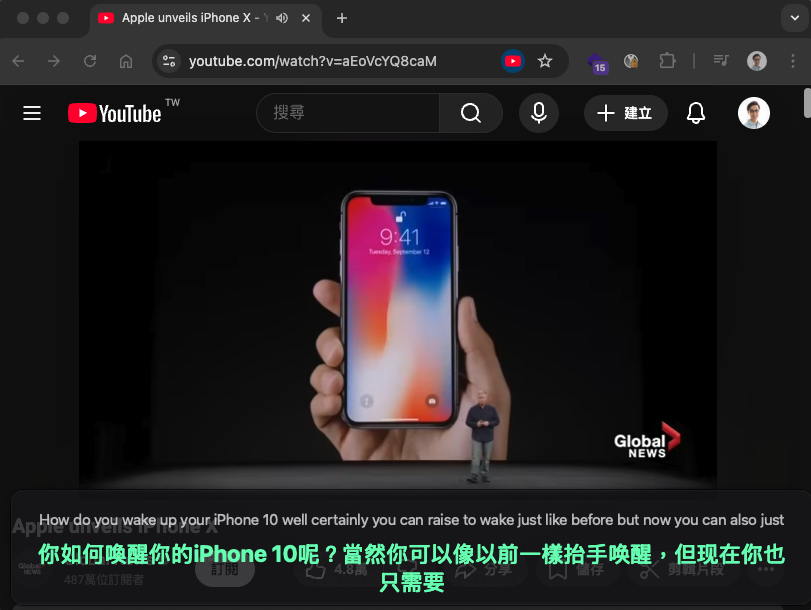
在螢幕上顯示半透明字幕覆蓋視窗,可疊加於任何應用程式上方。需安裝 PyQt6(install.sh / install.ps1 會自動安裝)。
功能特色:
- 半透明黑底圓角視窗,原文 + 譯文雙行顯示
- 字體依視窗大小自動縮放,最小不低於下限,容不下則換行
- 可拖曳定位,位置自動記憶
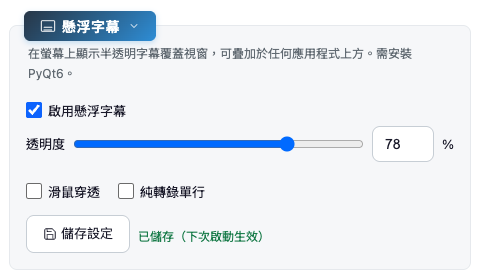
- 滑鼠穿透模式(滑鼠事件穿透到下方應用)
- 系統匣圖示右鍵選單控制
- 字幕切換淡入淡出動畫
- 永遠置頂,跨桌面顯示(macOS / Windows;Linux 需在圖形桌面內執行,Wayland 的置頂行為依桌面環境而定)
設定方式: 在 WebUI「懸浮字幕」區塊(僅本機顯示)勾選啟用,按「開始」後自動啟動覆蓋視窗。
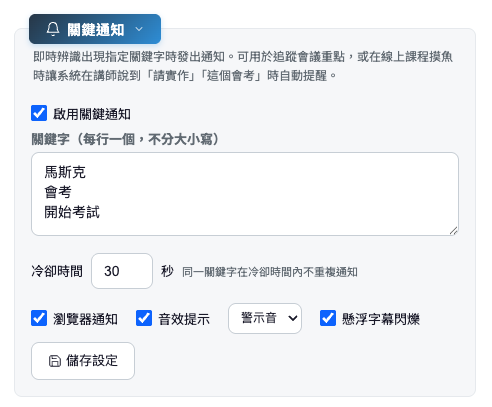
4-5. 關鍵字即時通知
即時辨識出現指定關鍵字時自動發出通知,可用於:
- 長時間會議中追蹤特定議題(公司名、專案名、人名)被提到的時刻
- 監聽多場會議,只在提到自己負責的項目時注意
- 開會時一邊做自己的事,設定關鍵字讓系統在提到重點時自動提醒你留意 😎
- 線上課程摸魚時,讓系統在講師說到「請實作」「請操作」「請記住」「這個會考」等關鍵字時自動提醒 😏
通知方式:
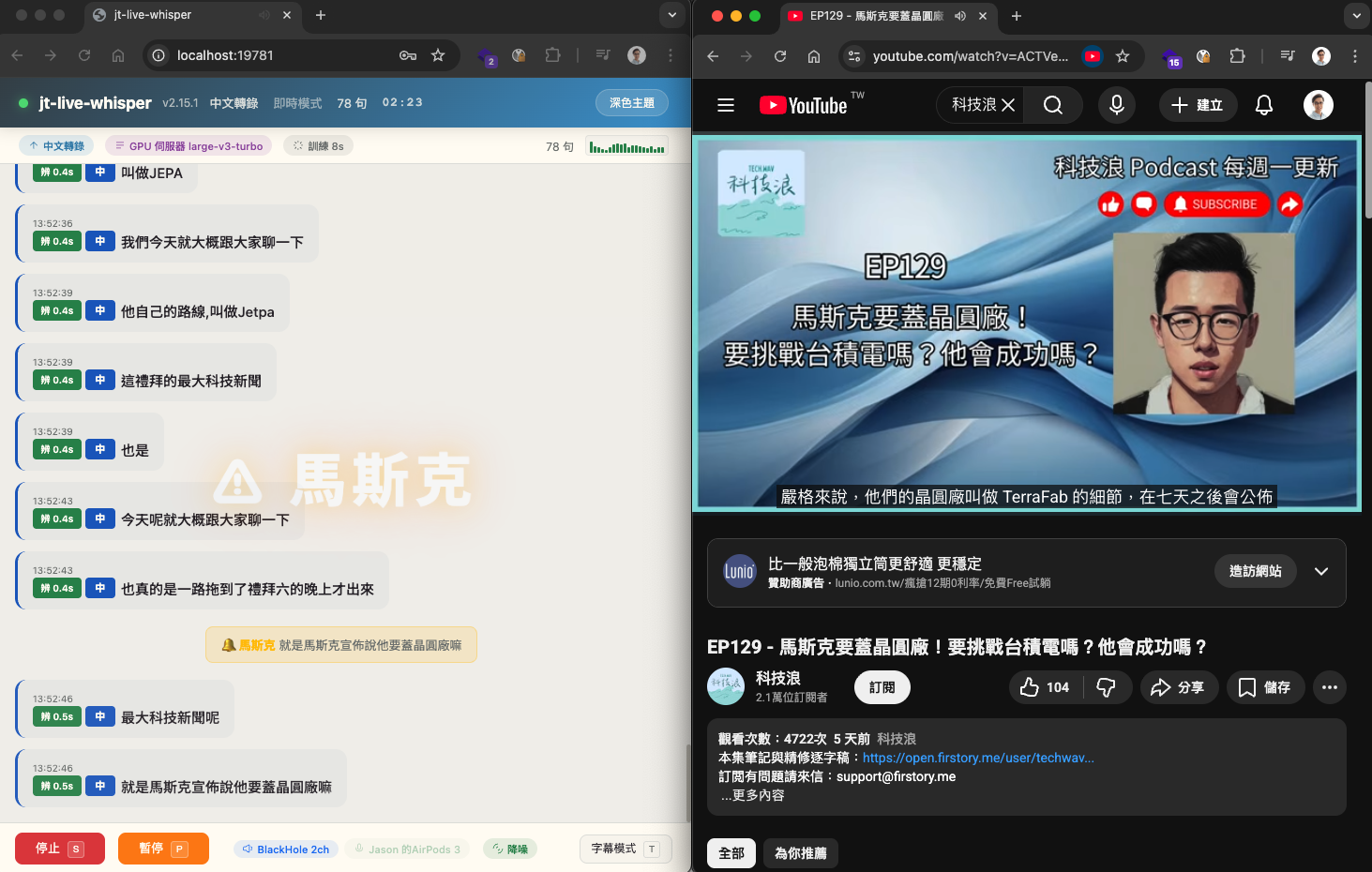
- 全螢幕警示特效(紅金交替閃爍 + 中央大字脈衝動畫,遊戲風格)
- 瀏覽器桌面推播通知(即使瀏覽器在背景也看得到)
- 音效提示,可選兩種風格:警示音(核爆風格)或柔和音(三連遞增音)
- 懸浮字幕視窗邊框金黃色閃爍
- 訊息列金黃色關鍵字提醒標記
比對規則: 不分大小寫,同時比對原文和譯文,同一關鍵字在冷卻時間內不重複通知。
設定方式: 在 WebUI「關鍵通知」區塊(僅本機顯示)啟用,輸入關鍵字(每行一個),設定冷卻時間和通知方式。
- 手機/平板 responsive
設定頁面
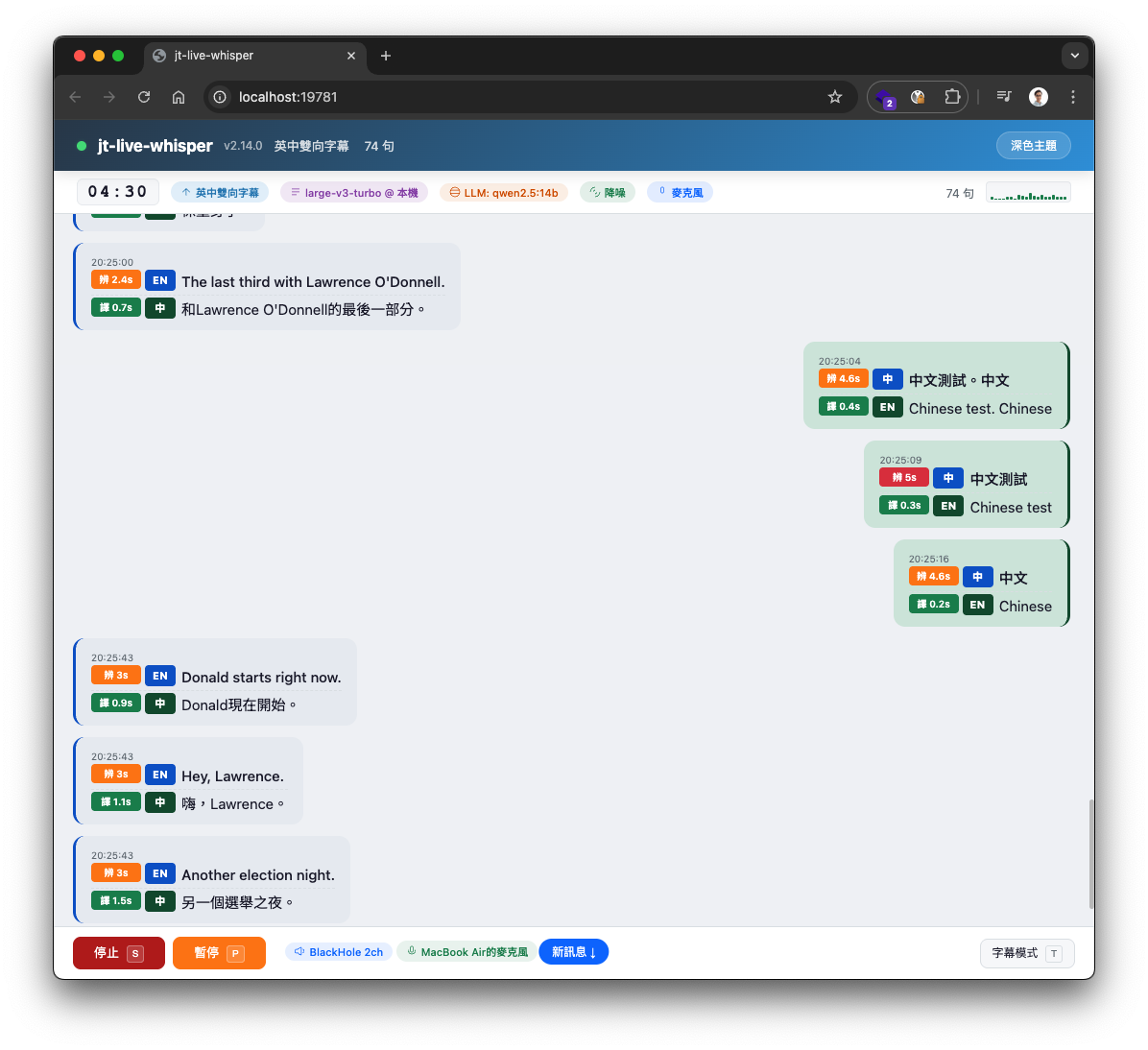
對話模式 - 聊天風格,對方靠左、自己靠右
字幕模式 - 電影風格,黑底大字
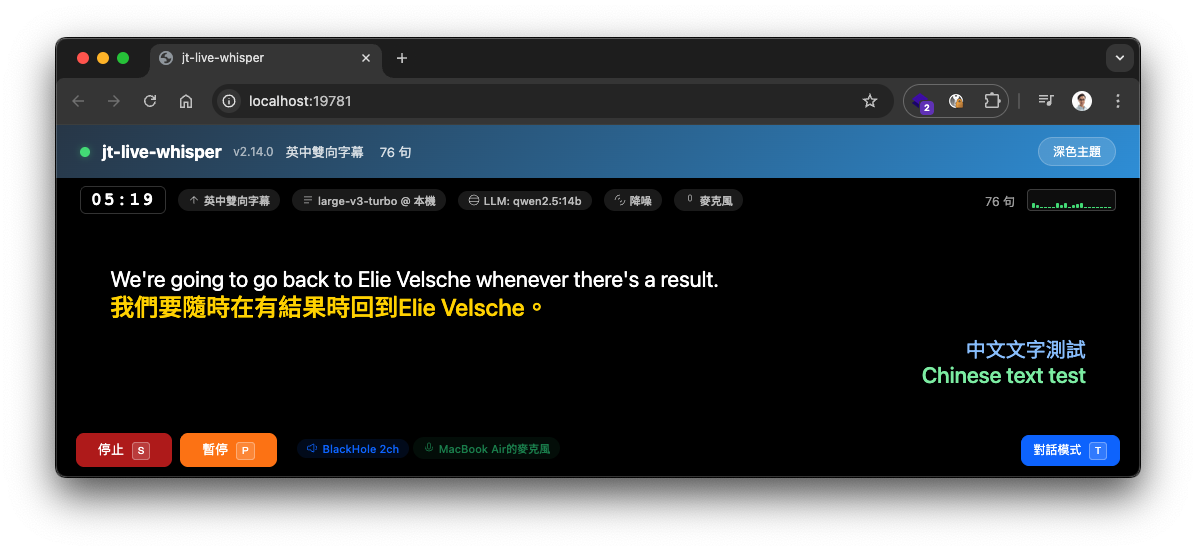
WebUI 需要 fastapi、uvicorn、websockets 套件(安裝腳本已自動安裝)。
4-8. 命令列參數(跳過選單直接啟動)
除了互動式選單,也可以透過命令列參數直接啟動,跳過所有選單:
./start.sh [參數...]           # macOS / Linux
.\start.ps1 [參數...]          # Windows
可用參數:
| 參數 | 說明 | 預設值 |
|---|---|---|
-h, --help |
顯示說明 | |
--webui |
啟動 WebUI 瀏覽器介面(在瀏覽器中操作所有功能) | |
--mode MODE |
功能模式 (en2zh / zh2en / ja2zh / zh2ja / en_zh / ja_zh / en / zh / ja / record) |
en2zh |
--asr ASR |
語音辨識引擎 (whisper / moonshine / faster-whisper) |
whisper |
-m, --model MODEL |
Whisper 模型 (large-v3-turbo / large-v3 / small / small.en / base / base.en) | en2zh: large-v3-turbo / 中日文+有GPU: large-v3-turbo / 中日文+無GPU: small |
--moonshine-model MODEL |
Moonshine 模型 (medium / small / tiny) | medium |
-s, --scene SCENE |
使用場景 (meeting / training / presentation / subtitle),僅 Whisper 即時模式 |
training |
--topic TOPIC |
會議主題(提升翻譯品質,例:--topic 'ZFS 儲存管理')。僅翻譯模式有效 |
|
-d, --device ID |
音訊裝置 ID (數字) | 自動偵測 ScreenCaptureKit 或 BlackHole (macOS) / WASAPI Loopback (Windows) |
-e, --engine ENGINE |
翻譯引擎 (llm / argos / nllb) | llm |
--llm-model NAME |
LLM 翻譯模型名稱(思考模式必須可關閉,見下方說明) | gemma4:26b(伺服器沒有時改用 qwen2.5:14b) |
--llm-host HOST |
LLM 伺服器位址,自動偵測 Ollama 或 OpenAI 相容 (支援 host:port 格式) | 無(需設定) |
--list-devices |
列出可用音訊裝置後離開 | |
--record |
即時模式同時錄製音訊(存入 recordings/,預設 MP3) |
不錄製 |
--rec-device ID |
錄音裝置 ID,可與 ASR 裝置不同(自動啟用 --record) |
自動選擇 |
--input FILE [...] |
離線處理音訊檔(用 faster-whisper 辨識)。不帶 --mode 時進入互動選單。指定兩個配對檔案時自動偵測並合併處理;指定單一檔案且檔名含「系統音訊」或「麥克風」時,自動尋找同時間戳配對檔並提示一起處理 |
|
--diarize |
講者辨識(需搭配 --input,用 resemblyzer + spectralcluster,有 GPU 伺服器時自動伺服器執行) | |
--num-speakers N |
指定講者人數(需搭配 --diarize,預設自動偵測 2~8) | |
--summarize [FILE ...] |
摘要模式:讀取記錄檔生成摘要(與 --input 合用時不需指定檔案) | |
--summary-model MODEL |
摘要用的 LLM 模型 | qwen3.8:27b |
--mic |
同時轉錄麥克風語音(即時模式,ASR 負載加倍,見下方說明) | 不啟用 |
--denoise |
即時模式啟用背景降噪(推薦搭配麥克風使用) | 不啟用 |
--local-asr |
強制使用本機辨識(忽略 GPU 伺服器設定,即時與離線模式皆適用) | |
--restart-server |
強制重啟 GPU 伺服器(更新 server.py 後使用) |
範例:
# 查詢可用音訊裝置
./start.sh --list-devices

# 使用預設值,場景為線上會議
./start.sh -s meeting

# 指定模型與場景
./start.sh -m large-v3-turbo -s training

# 全部指定,完全跳過選單
./start.sh -m large-v3-turbo -s training -d 0 -e llm --llm-host 192.168.1.40:11434

# 使用 Moonshine 引擎
./start.sh --asr moonshine

# 使用 Whisper 引擎(指定模型和場景)
./start.sh --asr whisper -m large-v3-turbo -s training

# 使用 Moonshine tiny 模型(最快)
./start.sh --asr moonshine --moonshine-model tiny

# 即時模式同時錄音(存入 recordings/)
./start.sh --record

# 即時模式錄音 + 指定模式
./start.sh --record --mode en2zh

# 指定錄音裝置(例如聚集裝置,同時錄雙方聲音)
./start.sh --rec-device 8

# 即時翻譯 + 同時轉錄麥克風(對方英翻中 + 自己中文轉錄)
./start.sh --mode en2zh --mic

# 純英文轉錄 + 麥克風(兩路英文轉錄)
./start.sh --mode en --mic

# 指定會議主題(提升翻譯品質)
./start.sh --topic 'ZFS 儲存管理'

# 使用離線翻譯
./start.sh -e argos -s subtitle

# 離線處理音訊檔(進入互動選單,選擇模式/辨識/摘要)
./start.sh --input meeting.mp3

# 離線處理(直接執行,跳過選單)
./start.sh --input meeting.mp3 --mode en2zh

# 離線處理(純英文轉錄)
./start.sh --input lecture.wav --mode en

# 離線處理(中文轉錄)
./start.sh --input interview.m4a --mode zh

# 離線處理 + 自動摘要
./start.sh --input meeting.mp3 --summarize

# 批次處理多個音訊檔
./start.sh --input file1.mp3 file2.m4a --mode en2zh

# 離線處理,指定 faster-whisper 模型
./start.sh --input lecture.mp3 -m large-v3

# 離線處理 + 講者辨識
./start.sh --input meeting.mp3 --diarize

# 指定講者人數
./start.sh --input meeting.mp3 --diarize --num-speakers 3

# 講者辨識 + 摘要
./start.sh --input meeting.mp3 --diarize --summarize

# 純英文轉錄 + 講者辨識
./start.sh --input meeting.mp3 --diarize --mode en

# 英中雙向錄音離線處理(自動偵測配對與模式)
./start.sh --input recordings/錄音_英中雙向_系統音訊_20260313_143022.mp3 recordings/錄音_英中雙向_麥克風_20260313_143022.mp3

# 日中雙向錄音離線處理(自動偵測配對與模式)
./start.sh --input recordings/錄音_日中雙向_系統音訊_20260315_100000.mp3 recordings/錄音_日中雙向_麥克風_20260315_100000.mp3

# 日中雙向 + 摘要
./start.sh --input recordings/錄音_日中雙向_系統音訊_20260315_100000.mp3 recordings/錄音_日中雙向_麥克風_20260315_100000.mp3 --summarize

# 指定單一錄音檔,自動偵測配對(檔名含「系統音訊」或「麥克風」時自動尋找同時間戳配對)
./start.sh --input recordings/錄音_中文_系統音訊_20260317_145718.mp3 --mode zh

# 即時日中雙向
./start.sh --mode ja_zh
./start.sh --mode ja_zh -e llm --llm-model gemma4:26b

# 對記錄檔生成摘要
./start.sh --summarize logs/英翻中_逐字稿_20260303_140000.txt

# 批次摘要多個檔案,指定摘要模型
./start.sh --summarize logs/log1.txt logs/log2.txt --summary-model phi4:14b
只要帶任何參數,程式就會進入 CLI 模式,未指定的參數自動使用預設值。不帶任何參數則進入互動式選單。--input 不帶 --mode 時也會進入互動選單(選擇模式、講者辨識、摘要)。互動式選單第一步為「輸入來源」,可選擇即時音訊擷取或從 recordings/ 讀入已有的錄音檔。
4-8. 互動式選單
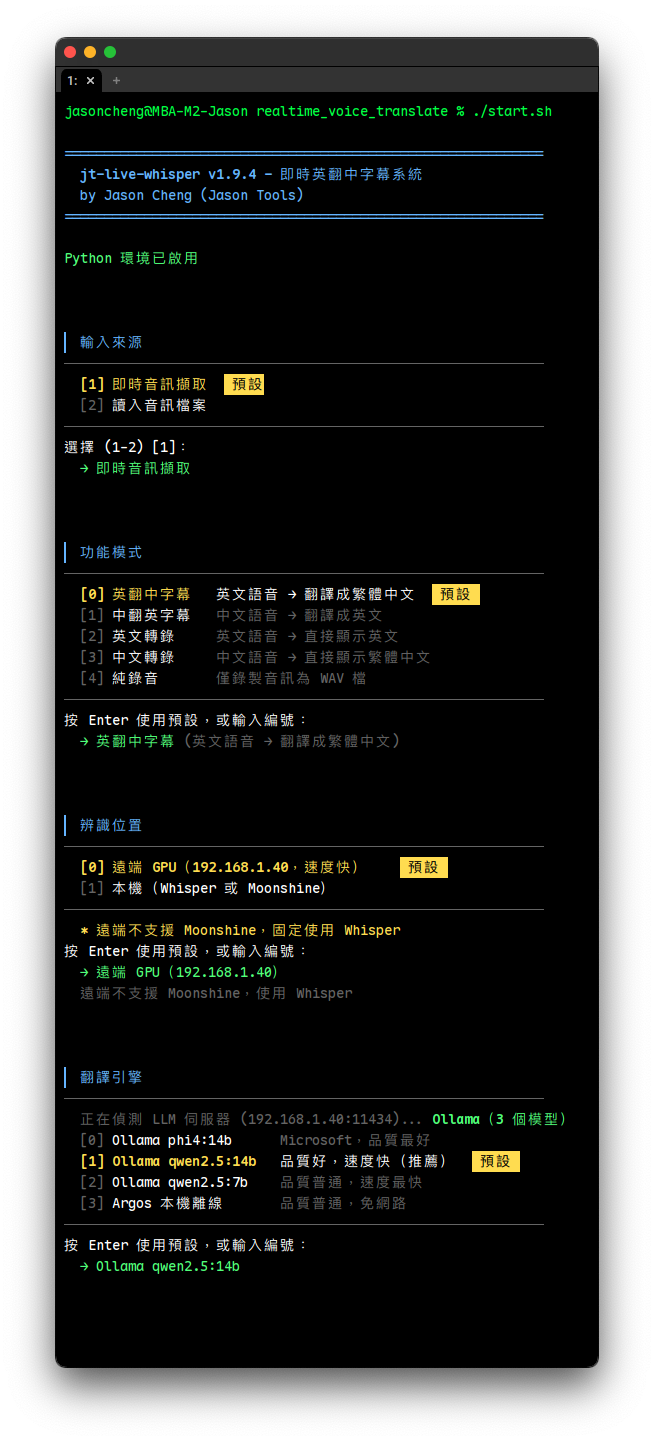
啟動後會依序出現以下選單(都可按 Enter 使用預設值):
0) 輸入來源
| 選項 | 說明 |
|---|---|
| 即時音訊擷取(預設) | 擷取系統播放音訊進行即時辨識翻譯 |
| 讀入音訊檔案 | 從 recordings/ 目錄選擇已有的錄音檔進行離線處理 |
選擇「讀入音訊檔案」時,會列出 recordings/ 目錄下最新 10 個音訊檔(.wav/.mp3/.m4a/.flac/.ogg),顯示檔名、大小、修改時間,預設選最新的檔案。選擇檔案後進入離線處理互動選單(功能模式、辨識模型、翻譯、講者辨識、摘要)。若目錄內無音訊檔,會提示並回到輸入來源選單。
選擇「即時音訊擷取」則進入以下即時模式選單流程:
1) 功能模式
| 選項 | 說明 |
|---|---|
| 英翻中字幕(預設) | 英文語音 → 翻譯成繁體中文 |
| 中翻英字幕 | 中文語音 → 翻譯成英文 |
| 日翻中字幕 | 日文語音 → 翻譯成繁體中文 |
| 中翻日字幕 | 中文語音 → 翻譯成日文 |
| 英中雙向字幕 | 對方英文翻中文 + 自己中文翻英文(需耳機) |
| 日中雙向字幕 | 對方日文翻中文 + 自己中文翻日文(需耳機) |
| 英文轉錄 | 英文語音 → 直接顯示英文(不翻譯) |
| 中文轉錄 | 中文語音 → 直接顯示繁體中文(不翻譯) |
| 日文轉錄 | 日文語音 → 直接顯示日文(不翻譯) |
| 台語轉錄 | 台語(台灣閩南語)語音 → 直接顯示繁體中文 |
| 台翻英字幕 | 台語語音 → 翻譯成英文 |
| 純錄音 | 僅錄製音訊(不做辨識或翻譯),預設 MP3 格式 |
選擇「純錄音」時,跳過 ASR 引擎、翻譯引擎、模型、場景等所有設定,自動偵測錄音裝置後直接開始錄音。錄音期間顯示即時音量波形圖,按 Ctrl+C 停止並儲存。此模式在離線處理(讀入音訊檔案)選單中不會出現。
選擇「中文轉錄」或「中翻英字幕」時,.en 結尾的模型會自動隱藏。「英文轉錄」和「英翻中字幕」可使用所有模型,預設 large-v3-turbo。日文相關模式(日翻中、中翻日、日文轉錄)同樣隱藏 .en 模型,顯示 small、large-v3-turbo、medium、large-v3 四個多語言模型。中日文模式的預設模型依硬體自動選擇:有 GPU(Apple Silicon / NVIDIA CUDA)時預設 large-v3-turbo,無 GPU 時預設 small(確保即時性)。
翻譯引擎限制:
- 英翻中字幕:支援 LLM、NLLB、Argos 三種翻譯引擎
- 中翻英、日翻中、中翻日:支援 LLM 和 NLLB(不支援 Argos 離線翻譯)
- 英中雙向字幕:支援 LLM 和 NLLB(不支援 Argos,因為 Argos 僅支援英翻中單向)
- 日中雙向字幕:支援 LLM 和 NLLB(不支援 Argos)
- 轉錄模式(英文、中文、日文轉錄):不需要翻譯引擎,會跳過翻譯引擎選擇
NLLB 模型授權聲明: NLLB 600M 使用 Meta 的 CC-BY-NC 4.0 授權,僅限非商業用途。本工具不包含 NLLB 模型,模型由使用者執行安裝程式時自行從 HuggingFace 下載。若用於商業目的,請改用 LLM 伺服器翻譯。
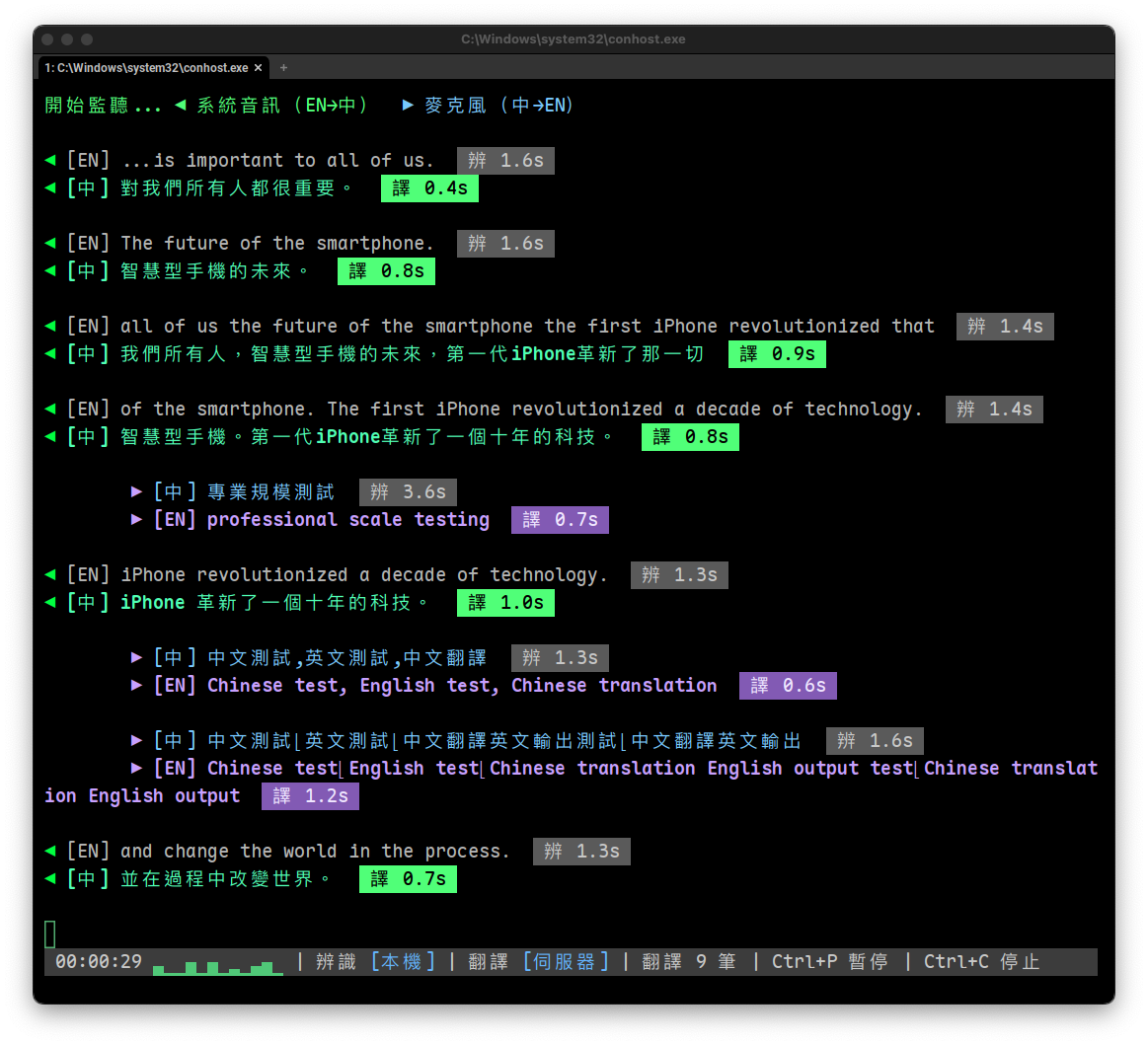
雙向字幕模式說明(en_zh / ja_zh)
雙向字幕模式同時擷取兩路音訊:系統音訊(對方外語)和麥克風(自己中文),分別翻譯。適用於視訊會議中雙方使用不同語言的場景。
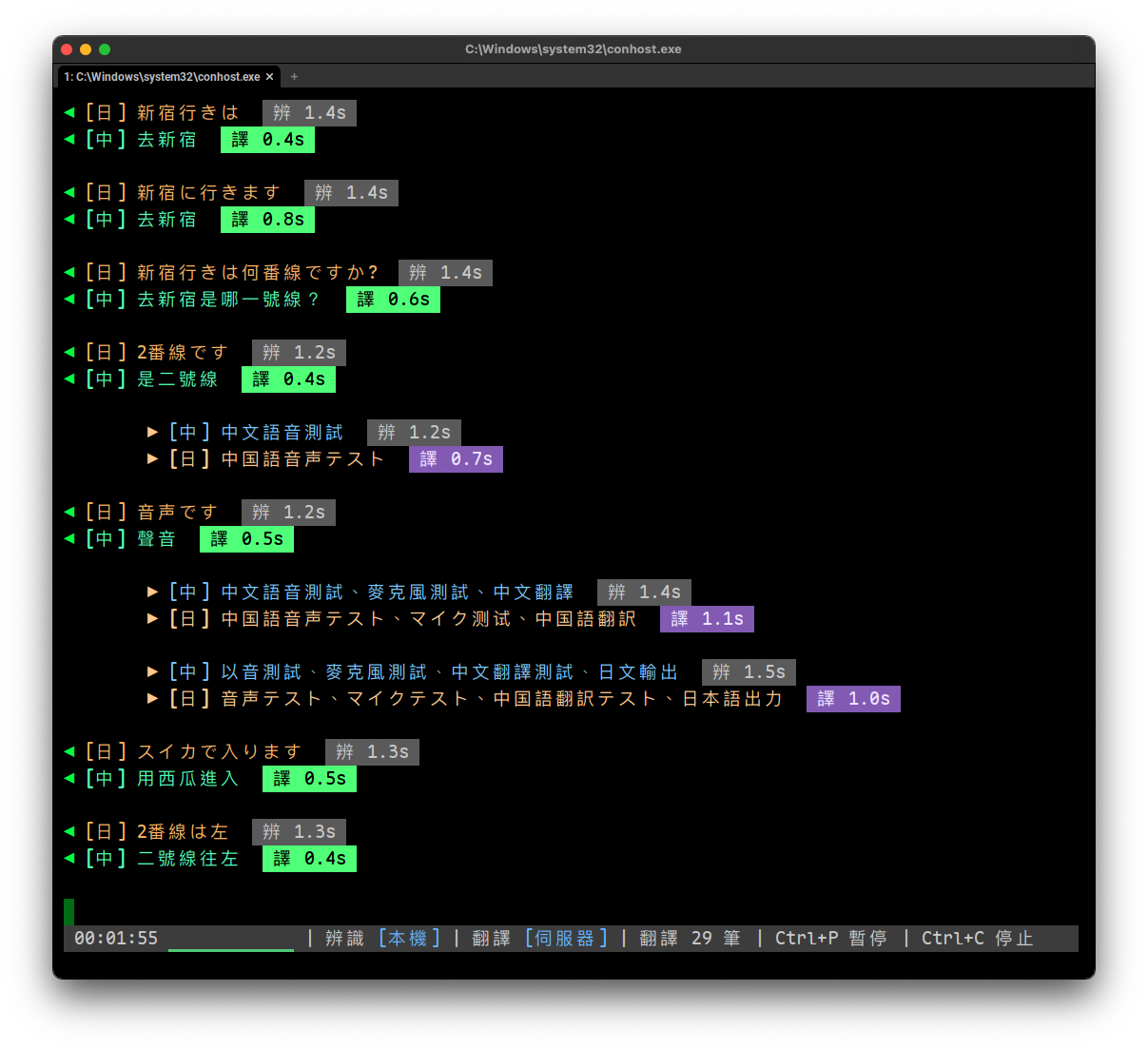
en_zh(英中雙向):對方英文翻中文 + 自己中文翻英文。麥克風支援中英混雜輸入,說英文時自動偵測並直接顯示(不翻譯)ja_zh(日中雙向):對方日文翻中文 + 自己中文翻日文。麥克風支援中日英混雜輸入,說日文或英文時自動偵測並直接顯示(不翻譯)
技術特性:
- 系統音訊走 ScreenCaptureKit 或 BlackHole(macOS)、WASAPI Loopback(Windows),麥克風走預設輸入裝置
- 對方的字幕用 ◀ 符號靠左顯示,自己的字幕用 ▶ 符號縮排顯示,顏色不同方便區分
- 強制使用 faster-whisper 或 mlx-whisper 多語言模型(如 large-v3-turbo),不支援 .en 模型
- en_zh 麥克風語言預偵測:每段音訊先以 detect_language 判斷語言(約 0.15 秒),再以正確語言辨識。macOS 使用 mlx-whisper 內部 API 加速(mel 只計算一次)
- 不支援 Moonshine(僅英文 ASR)、Argos(僅英翻中單向)、遠端 GPU 伺服器
使用前注意事項:
- 務必使用耳機,避免喇叭播出的聲音被麥克風收到,導致對方語音被重複辨識
- 停用或靜音非說話用的麥克風(例如外接麥克風、webcam 內建麥克風等),只保留實際要說話的那一支麥克風。多個麥克風同時啟用可能導致系統選到錯誤的裝置,或收到額外的環境噪音,影響辨識與翻譯品質
- macOS 使用者可在「系統設定 > 音效 > 輸入」確認目前使用的麥克風;Windows 使用者可在「設定 > 系統 > 音效 > 輸入」確認
CLI 用法:
./start.sh --mode en_zh
./start.sh --mode en_zh -m large-v3-turbo -e llm --llm-model gemma4:26b
./start.sh --mode ja_zh
./start.sh --mode ja_zh -e llm --llm-model gemma4:26b
麥克風轉錄模式(--mic)
--mic 參數可在任何即時模式(en2zh、zh2en、ja2zh、zh2ja、en、zh、ja)啟用麥克風轉錄,將自己說的話即時轉為文字顯示。與雙向字幕模式的差異:
--mode en_zh / ja_zh(雙向模式) |
--mic(麥克風轉錄) |
|
|---|---|---|
| 麥克風處理 | ASR + 翻譯(中→英 / 中→日) | 僅 ASR 轉錄 |
| 適用模式 | en_zh / ja_zh |
所有即時模式 |
| 翻譯引擎需求 | 需兩組翻譯器 | 不影響 |
啟用 --mic 時,ASR 引擎會從 whisper-stream 切換為 faster-whisper 或 mlx-whisper 的雙路架構(與雙向模式相同),ASR 負載加倍。
麥克風辨識語言由模式的「我方語言」自動決定:
| 模式 | 系統音訊 | 麥克風 |
|---|---|---|
en2zh |
英文 ASR + 翻譯中文 | 中文轉錄 |
zh2en |
中文 ASR + 翻譯英文 | 英文轉錄 |
ja2zh |
日文 ASR + 翻譯中文 | 中文轉錄 |
zh2ja |
中文 ASR + 翻譯日文 | 日文轉錄 |
en / zh / ja |
直接轉錄 | 同語言轉錄 |
不支援:Moonshine(僅英文)、遠端 GPU 模式、en_zh/ja_zh 雙向模式(已內建)、record 模式。
CLI 用法:
./start.sh --mode en2zh --mic
./start.sh --mode en --mic
./start.sh --mode zh2en --mic -e nllb
互動選單使用時,選擇翻譯引擎、錄音後會詢問「是否同時轉錄麥克風」。
效能提示: 啟用
--mic後,ASR 引擎從 whisper-stream(C++ 串流)切換為 faster-whisper/mlx-whisper 雙路批次辨識,負載加倍。Apple Silicon 搭配 mlx-whisper GPU 加速效果最佳(large-v3-turbo ~1.3s/段)。無 GPU 加速的機器(Intel Mac 等)會自動降為較小的模型以確保即時性。
2) 語音辨識引擎(僅英文模式)
選擇「英翻中字幕」或「英文轉錄」時,會出現 ASR 引擎選擇:
| 選項 | 說明 |
|---|---|
| Whisper(預設) | 高準確度,完整斷句,支援中日英文 |
| Moonshine | 真串流架構,延遲極低(~300ms),僅英文,支援 Apple Silicon / Windows / Linux(Intel Mac 不支援) |
選擇 Moonshine 後會進入 Moonshine 模型選擇(不需要選場景),選擇 Whisper 則維持原有的模型和場景選單流程。
注意: macOS Intel 機型不支援 Moonshine,請使用 Whisper。
中文模式(中文轉錄、中翻英字幕)固定使用 Whisper 引擎。如果 Moonshine 未安裝,會自動使用 Whisper。
3) 語音辨識模型
Moonshine 模型(英文模式)
| 選項 | 延遲 | 大小 | 說明 |
|---|---|---|---|
| medium(預設) | ~300ms | 245MB | 最準確,WER 6.65% |
| small | ~150ms | 123MB | 快速 |
| tiny | ~50ms | 34MB | 最快 |
Whisper 模型
| 選項 | 說明 |
|---|---|
| base.en | 最快,準確度一般 |
| base | 最快,中日文可用 |
| small.en | 快,準確度好 |
| small | 快,中日文可用 |
| large-v3-turbo(英翻中預設) | 快,準確度很好 |
| large-v3 | 最慢,中日文品質最好,有獨立 GPU 可選用 |
英翻中模式預設使用 large-v3-turbo。中日文模式隱藏 .en 模型,顯示 base / small / large-v3-turbo / large-v3 四個多語言模型;有 GPU 時預設 large-v3-turbo,無 GPU 時預設 small。Windows faster-whisper 模式下所有模型均可選擇,首次使用時自動從 HuggingFace 下載。
4) 使用場景
| 選項 | 緩衝長度 | 處理間隔 | 適用情境 |
|---|---|---|---|
| 線上會議 | 5 秒 | 3 秒 | 對話短句,反應快 |
| 教育訓練(預設) | 8 秒 | 3 秒 | 長句連續講述,翻譯更完整 |
| 快速字幕 | 3 秒 | 2 秒 | 最低延遲,適合即時展示 |
「緩衝長度」是每次送給 Whisper 辨識的音訊長度,越長句子越完整但延遲越高。「處理間隔」是多久處理一次新的音訊片段。
字幕延遲說明
從講者說話到字幕出現,音訊經過以下階段:
| 階段 | Moonshine (延遲最低) | Whisper (準確度最高) |
|---|---|---|
| 音訊擷取 | 即時串流送入模型 | 累積音訊緩衝 3~8 秒 |
| 語音辨識 | 即時辨識 ~0.3 秒 | 模型推理 ~2.5 秒 |
| 顯示英文原文 | 立即顯示 | 立即顯示 |
| LLM 翻譯 | ~0.3-0.8 秒 | ~0.3-0.8 秒 |
| 顯示中文翻譯 | 翻譯完成 | 翻譯完成 |
| 總延遲 | ~1-1.5 秒 | ~8-14 秒 |
Moonshine 模式(延遲最低)
真串流架構,音訊即時送入模型,不需要累積緩衝:
          0s        1s        2s
          |---------|---------|
  speech  ===talking===
  ASR       [~0.3s]
  EN              |-> display
  LLM             [~0.5s]
  ZH                    |-> display
                         ^
                  total ~1-1.5s
| 模型 | 辨識延遲 | 含翻譯總延遲 |
|---|---|---|
| medium(推薦) | ~300ms | ~1-1.5 秒 |
| small | ~150ms | ~0.5-1 秒 |
| tiny | ~50ms | ~0.5 秒 |
Moonshine 使用內建 VAD(語音活動偵測)自動斷句,不需要設定場景。
Whisper 模式(準確度最高)
緩衝視窗架構,需要累積一段音訊才能辨識,延遲較高但斷句更完整:
          0s     2s     4s     6s     8s     10s    12s
          |------|------|------|------|------|------|
  speech  ====talking====
  buffer  [======= 3~8s buffer (依場景) =======]
  ASR                                      [~2.5s ASR]
  EN                                                  |-> display
  LLM                                                 [~0.5s]
  ZH                                                        |-> display
                                                             ^
                                                  total ~6-14s
| 階段 | 延遲 | 說明 |
|---|---|---|
| 音訊緩衝累積 | 3~8 秒 | 依場景設定,越長句子越完整 |
| 處理間隔等待 | 0~3 秒 | 程式每隔 2~3 秒觸發一次辨識 |
| 模型推理 | ~2.5 秒 | large-v3-turbo 在 Apple M2 上的處理時間 |
| LLM 翻譯 | ~0.3-0.8 秒 | gemma4:26b 在 GPU 伺服器(DGX Spark)上的翻譯時間 |
翻譯模型的思考模式必須能關閉。 具思考能力的模型(qwen3 / gemma4 / deepseek-r1 等)在翻譯每一句前會先產生大量推理內容,即時字幕會慢到無法使用。程式會自動關閉思考模式:Ollama 送
think:false(v2.16.8 起),OpenAI 相容伺服器送reasoning_effort: "none"與enable_thinking: false(v2.19.0 起)。預設的 gemma4:26b 關閉思考後,GPU 伺服器上每句約 0.4~0.8 秒。但 gpt-oss 系列架構上必定推理、關不掉,僅適合用於不吃即時性的摘要,不要拿來做即時翻譯。
各場景的預估總延遲(以 large-v3-turbo + LLM 翻譯為例):
| 場景 | 緩衝長度 | 平均延遲 | 最大延遲 |
|---|---|---|---|
| 快速字幕 | 3 秒 | ~6 秒 | ~8 秒 |
| 線上會議 | 5 秒 | ~8 秒 | ~11 秒 |
| 教育訓練 | 8 秒 | ~10 秒 | ~14 秒 |
延遲主要取決於緩衝長度。如果需要更即時的反應,可選擇「快速字幕」場景,但句子可能較為片段。追求低延遲建議使用 Moonshine 模式。
5) 翻譯引擎(僅翻譯模式)
若已在 config.json 設定 LLM 伺服器(或透過 --llm-host 指定),啟動時會自動偵測並連線。未設定時可手動輸入伺服器位址,或按 Enter 使用 NLLB / Argos 離線翻譯。程式會自動偵測伺服器類型(Ollama 或 OpenAI 相容 API)。
連線到 LLM 伺服器後,翻譯模型選單會列出 LLM 模型,並在下方以分隔線附加本機離線翻譯選項(NLLB、Argos),使用者可直接選擇本機翻譯而不需要使用 LLM。
要更強的翻譯能力(尤其是日文翻譯),請搭配 LLM 伺服器與適當模型。省事的話推薦 Jan.ai 或 LM Studio,安裝後一鍵啟動即可作為本機 LLM 伺服器使用。
支援的 LLM 伺服器:
| 伺服器 | API 類型 | 預設 port |
|---|---|---|
| Ollama | Ollama 原生 | 11434 |
| LM Studio | OpenAI 相容 | 1234 |
| Jan.ai | OpenAI 相容 | 1337 |
| vLLM | OpenAI 相容 | 8000 |
| LocalAI / llama.cpp | OpenAI 相容 | 8080 |
| LiteLLM | OpenAI 相容 | 4000 |
Ollama 伺服器的翻譯模型使用作者篩選過的預設清單,下方以分隔線附加本機離線翻譯選項:
| 選項 | 說明 |
|---|---|
| gemma4:26b(預設) | 速度快、品質好(推薦,約需 17GB 顯示記憶體) |
| qwen2.5:14b | 品質好,較省記憶體(約需 9GB);伺服器沒有 gemma4:26b 時的預設 |
| qwen2.5:32b | 品質很好,中日文翻譯推薦 |
| phi4:14b | Microsoft,品質不錯 |
| qwen2.5:7b | 品質普通,速度最快 |
| --- | (分隔線) |
| NLLB 本機離線翻譯 | 支援中日英互譯,免 LLM 伺服器(CC-BY-NC 4.0 授權) |
| Argos 本機離線翻譯 | 僅英翻中,免 LLM 伺服器 |
摘要模型同樣使用作者篩選過的預設清單:
| 選項 | 說明 |
|---|---|
| qwen3.8:27b(預設) | 推薦:摘要與校正實測最準,約 18 GB |
| gpt-oss:20b | 速度快,品質好 |
以上模型清單由作者實際測試後篩選,在翻譯品質、速度與中文表現之間取得最佳平衡。如果想使用其他模型,可以在 config.json 中加入自訂模型,程式會將自訂模型附加到預設清單後面。範例:
{
  "llm_host": "192.168.1.40",
  "llm_port": 11434,
  "recording_format": "mp3",
  "translate_models": [
    {"name": "llama3.1:70b", "desc": "Meta,速度較慢但品質好"},
    {"name": "gemma2:27b", "desc": "Google"}
  ],
  "summary_models": [
    {"name": "qwen2.5:32b", "desc": "摘要備用"}
  ]
}
每筆自訂模型需包含 name(模型名稱),desc(說明)為選填。與內建模型名稱相同的項目會自動略過(不會重複)。
OpenAI 相容伺服器的翻譯模型從伺服器取得實際模型清單,直接列出讓使用者選擇。
成功連線後,伺服器位址會自動儲存到 config.json,下次啟動不需重新輸入。
LLM 翻譯會自動保留最近 5 筆翻譯作為上下文,讓前後文的翻譯更連貫。
6) 會議主題(僅翻譯模式,可選)
翻譯模式(英翻中 / 中翻英 / 日翻中 / 中翻日 / 英中雙向 / 日中雙向)會出現此步驟,轉錄模式(英文 / 中文 / 日文)跳過。
輸入會議主題後,程式會將主題注入翻譯 prompt,讓 LLM 根據領域上下文翻譯專業術語。例如輸入「ZFS 儲存管理」後,"pool" 會翻譯為「儲存池」而非「游泳池」。直接按 Enter 可跳過,行為與之前完全相同。
CLI 模式使用 --topic 參數指定:
./start.sh --topic 'ZFS 儲存管理'
./start.sh --topic 'K8s 安全架構' --mode en2zh
7) 錄製音訊
| 選項 | 說明 |
|---|---|
| 不錄製(預設) | 不儲存音訊 |
| 錄製 | 同時錄製音訊,存入 recordings/(預設 MP3 格式) |
即時辨識的限制: 即時模式僅處理系統音訊(對方或應用程式的聲音),無法即時辨識麥克風(你自己的聲音)。如需轉錄自己的聲音,請選擇錄製(macOS 透過聚集裝置可同時錄到雙方聲音),事後再用 --input 離線產出逐字稿與摘要:
./start.sh --input recordings/錄音_20260304_143000.mp3 --summarize
選擇錄製後,程式會自動偵測錄音裝置,不需要手動選擇:
- 優先使用混合錄音(系統音訊 + 麥克風,同時錄到對方與自己的聲音)或 macOS 聚集裝置
- 找不到時降級為僅系統音訊(macOS: ScreenCaptureKit 或 BlackHole / Windows: WASAPI Loopback,僅錄對方聲音)
- 都找不到時才顯示手動選單
程式會在即時辨識的同時錄製音訊。錄音期間以 WAV 格式暫存(每 30 秒更新 header,即使異常終止也能保留音訊),停止時(Ctrl+C)自動轉檔為目標格式並刪除中間 WAV 檔。預設輸出 MP3(近無損品質 VBR ~220-260kbps),可透過 config.json 設定為其他格式:
{
  "recording_format": "mp3"
}
支援的格式:mp3(預設)、ogg、flac、wav。設為 wav 時維持原始 16-bit PCM 不轉檔。轉檔失敗時會保留原始 WAV 檔,不影響程式運作。
錄音從開始到停止全程錄在同一個檔案,不會自動切檔。錄音檔名含時間戳,例如 錄音_20260304_143000.mp3。
選完錄音後,程式會繼續讓你選擇辨識模型和場景,然後自動偵測 ASR 音訊裝置(macOS: ScreenCaptureKit 或 BlackHole / Windows: WASAPI Loopback)並開始辨識。
CLI 模式使用 --record 參數啟用(自動選錄音裝置),或用 --rec-device ID 指定錄音裝置(會自動啟用錄音)。
4-8. 字幕顯示
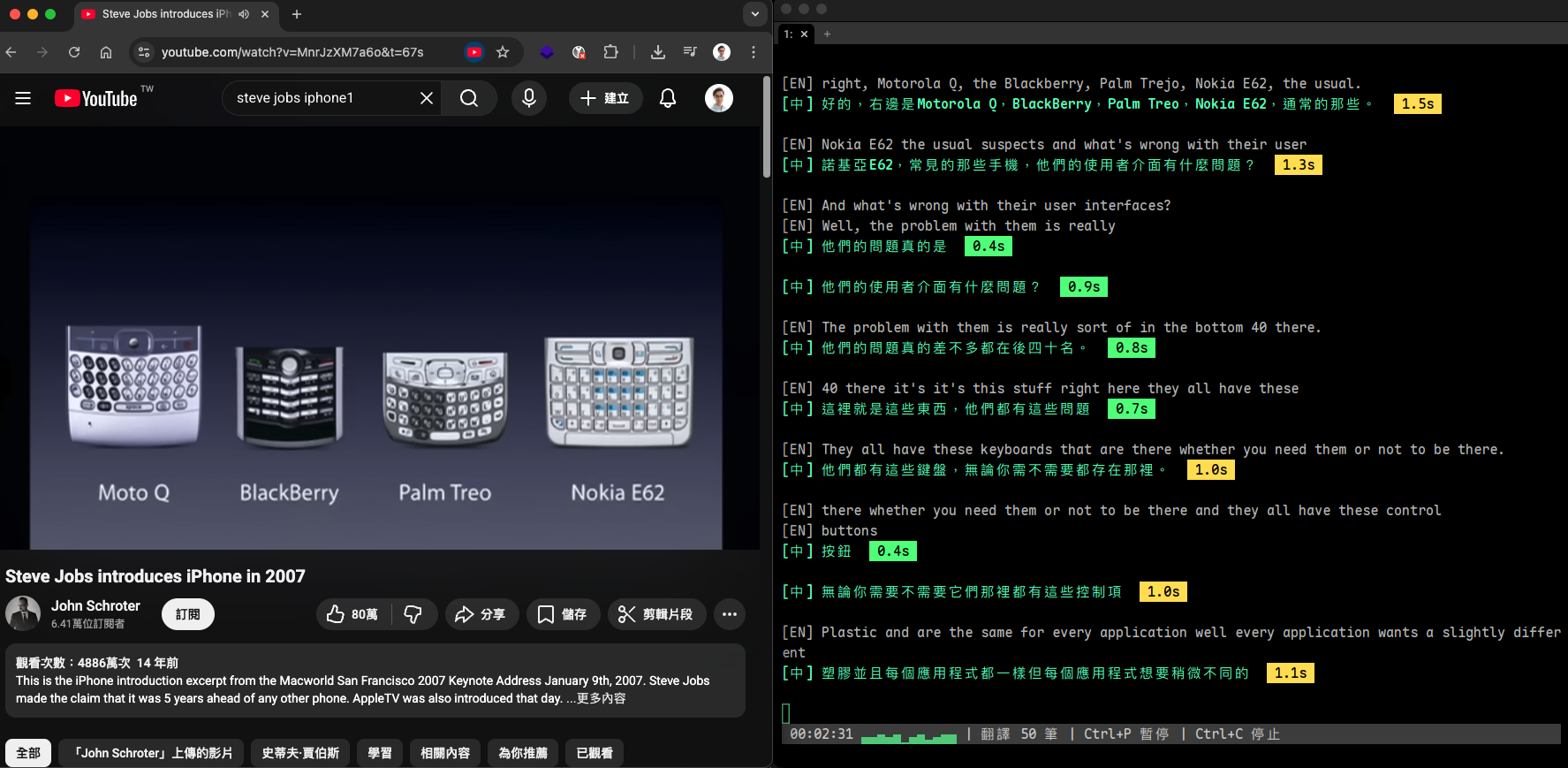
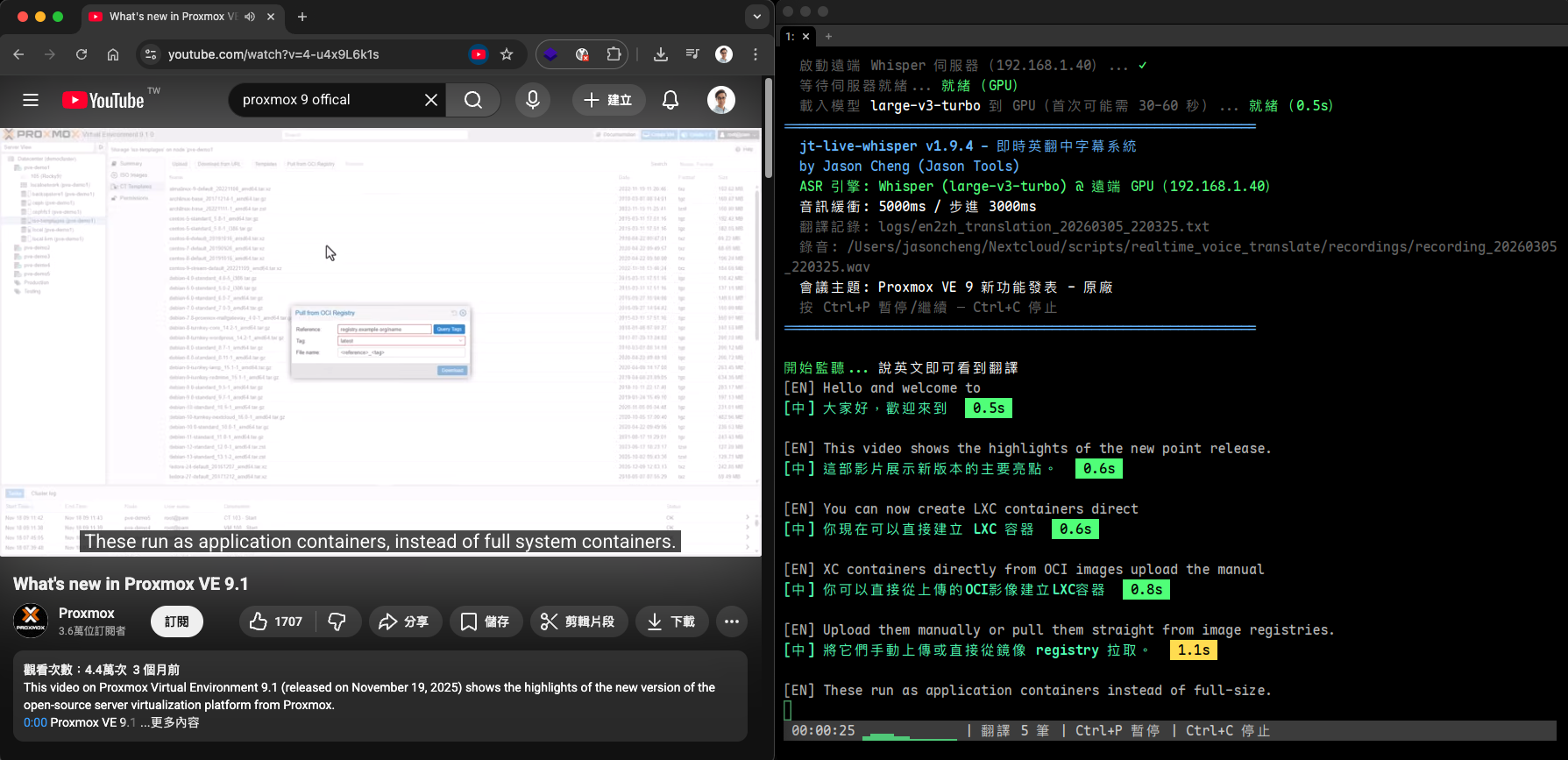
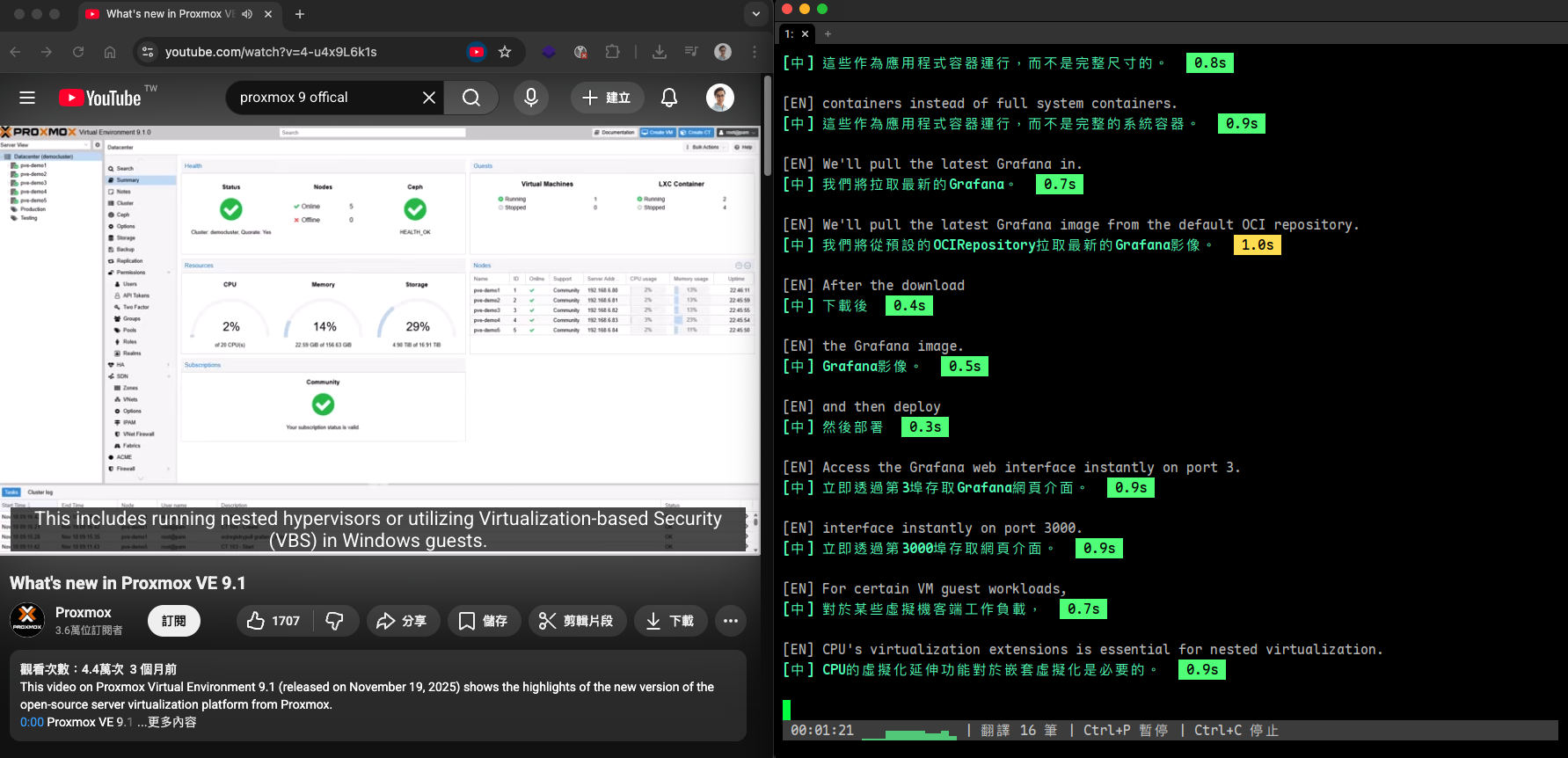
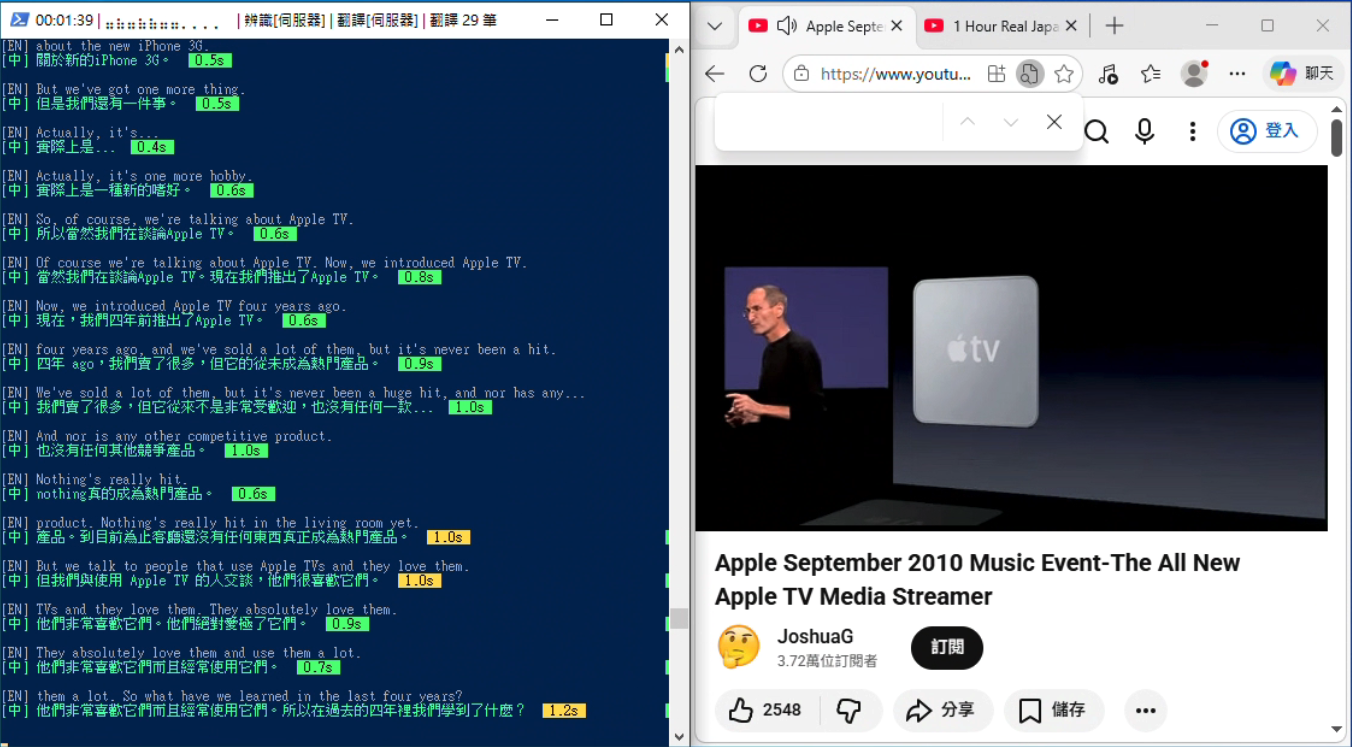
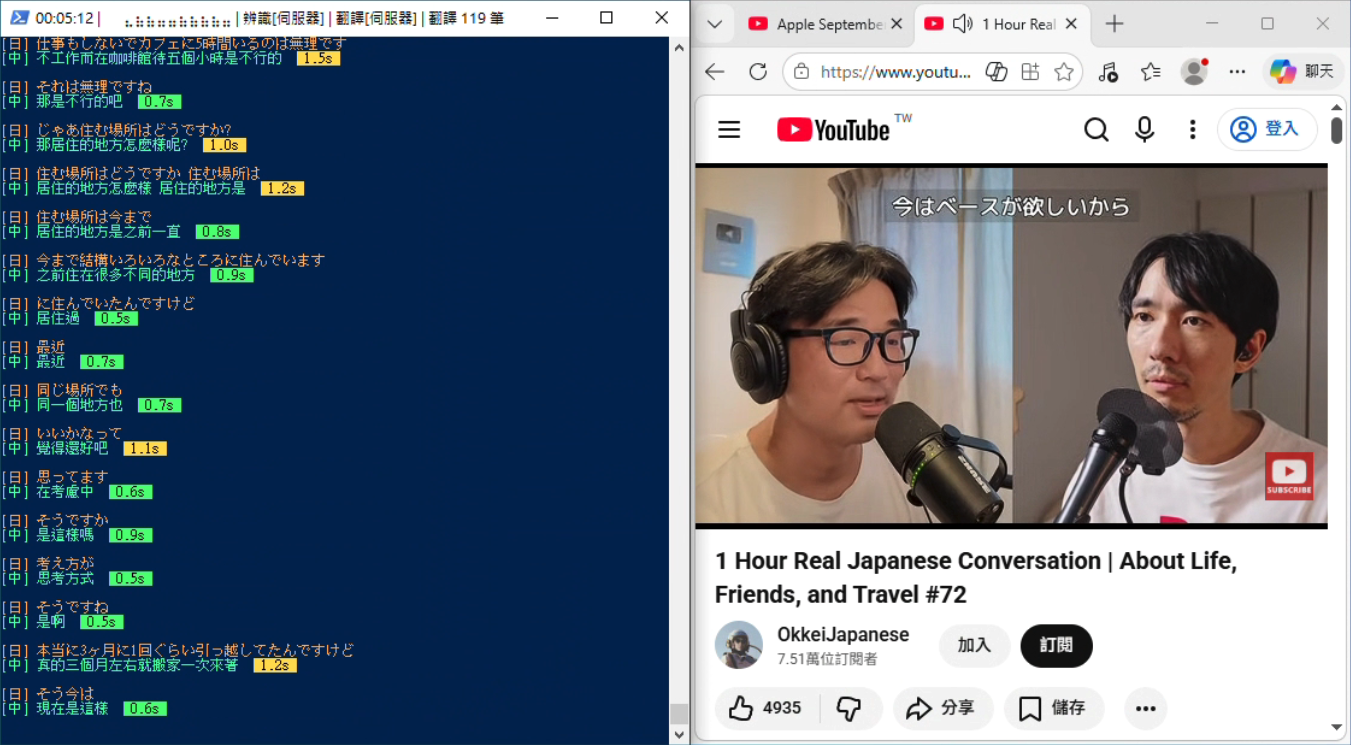
設定完成後,終端機會即時顯示字幕。英文原文會立刻顯示,中文翻譯在背景非同步完成後補上,減少等待感:
[EN] So today we're going to talk about the new architecture.  <- 立刻出現
[中] 今天我們要來談談新的架構。                      0.5s     <- 翻好後補上

[EN] The main change is in the authentication layer.           <- 立刻出現
[中] 主要的變更在認證層。                            0.3s     <- 翻好後補上
翻譯速度標籤以顏色區分:
| 顏色 | 耗時 | 說明 |
|---|---|---|
| 綠色 | < 1 秒 | 正常 |
| 黃色 | 1~3 秒 | 稍慢 |
| 紅色 | >= 3 秒 | 過慢,建議換用較小模型或檢查網路 |
若不需要顯示速度標籤,可透過 config.json 個別隱藏:
{
  "hide_asr_time": true,
  "hide_translate_time": true
}
hide_asr_time:隱藏辨識耗時標籤(「辨 X.Xs」)hide_translate_time:隱藏翻譯耗時標籤(「譯 X.Xs」)
預設皆為顯示,不設定或設為 false 即維持顯示。
同時會自動儲存翻譯記錄到 logs/{模式}_逐字稿_YYYYMMDD_HHMMSS.txt(例如 英翻中_逐字稿_20260315_140000.txt)。
4-8. 自動過濾機制
程式內建多種自動過濾,減少雜訊干擾:
- Whisper 幻覺過濾:靜音時 Whisper 可能產生假輸出(如 "thank you"、"subscribe"、"thanks for watching" 等),程式會自動過濾這些常見幻覺文字。
- 非預期語言過濾:LLM 偶爾會輸出俄文等非預期語言的字元,程式會自動偵測並重試翻譯。
- 繁體中文輸出:翻譯 prompt 直接要求 LLM 輸出台灣繁體中文,不再依賴外部簡繁轉換套件。
4-8. 停止
- Ctrl+P:暫停 / 繼續
- Ctrl+C:停止轉錄,翻譯記錄自動儲存。按兩次可強制結束
4-8. --summarize 批次摘要
對已有的翻譯記錄檔進行後處理摘要,不啟動即時轉錄:
# 單檔摘要
./start.sh --summarize logs/英翻中_逐字稿_20260303_140000.txt

# 多檔批次摘要
./start.sh --summarize logs/log1.txt logs/log2.txt logs/log3.txt

# 指定摘要模型和 LLM 伺服器
./start.sh --summarize logs/log.txt --summary-model phi4:14b --llm-host 192.168.1.40:11434
摘要完成後狀態列會凍結顯示最終統計(時間、tokens、速度),按 ESC 鍵退出。
摘要檔會儲存在 logs/ 子資料夾下,與記錄檔相同位置。
4-8. --input 音訊檔離線處理
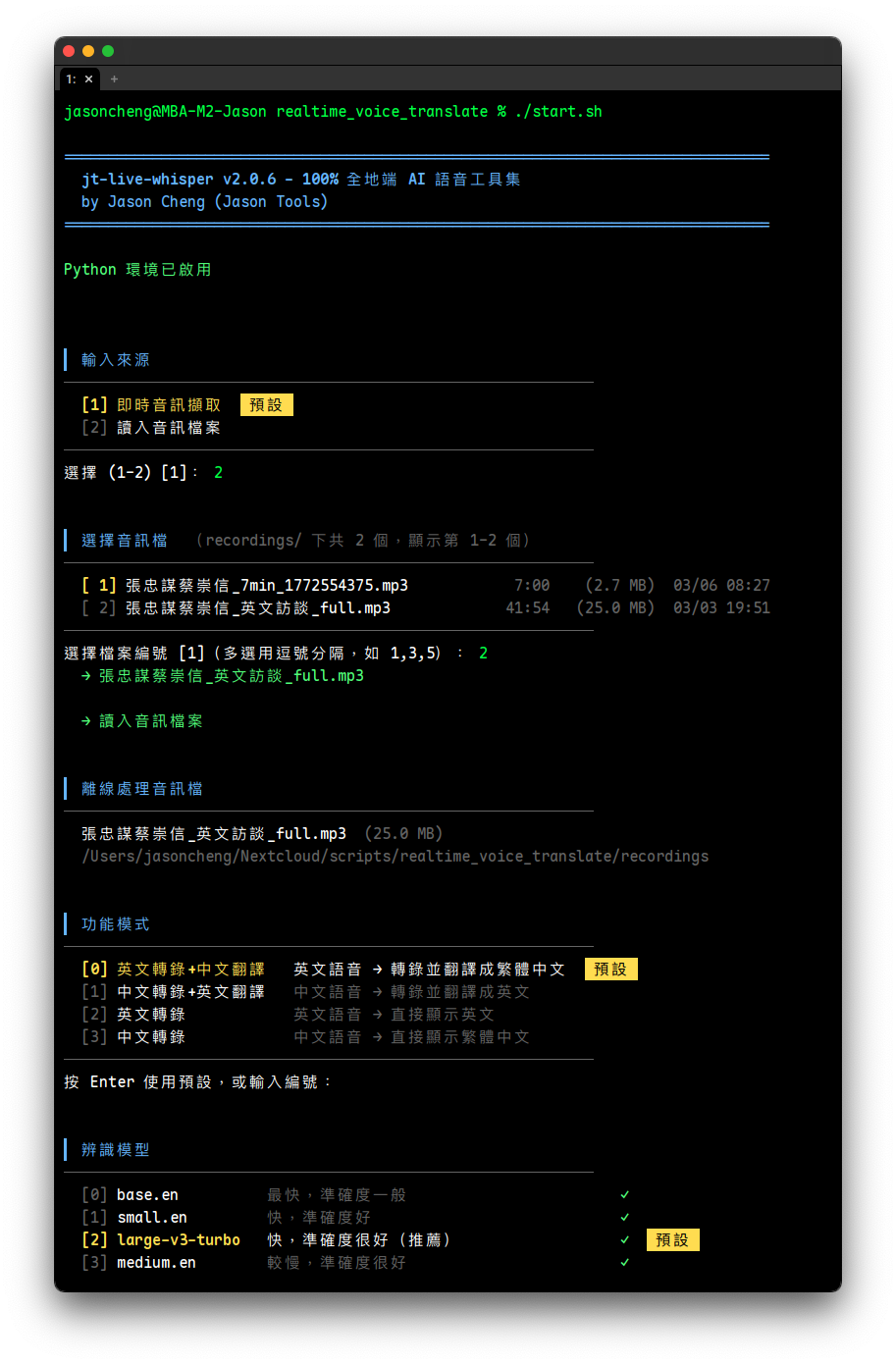
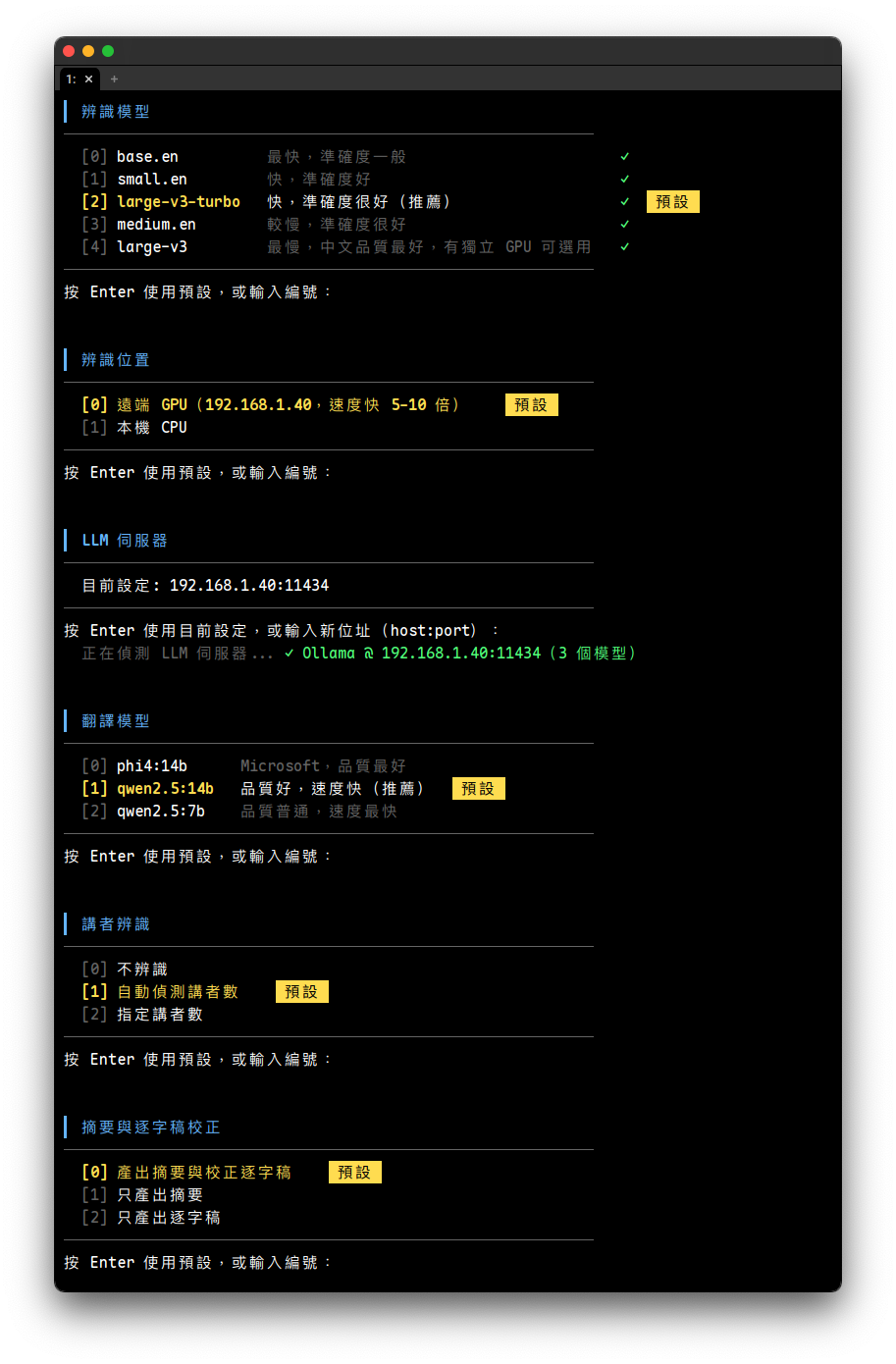
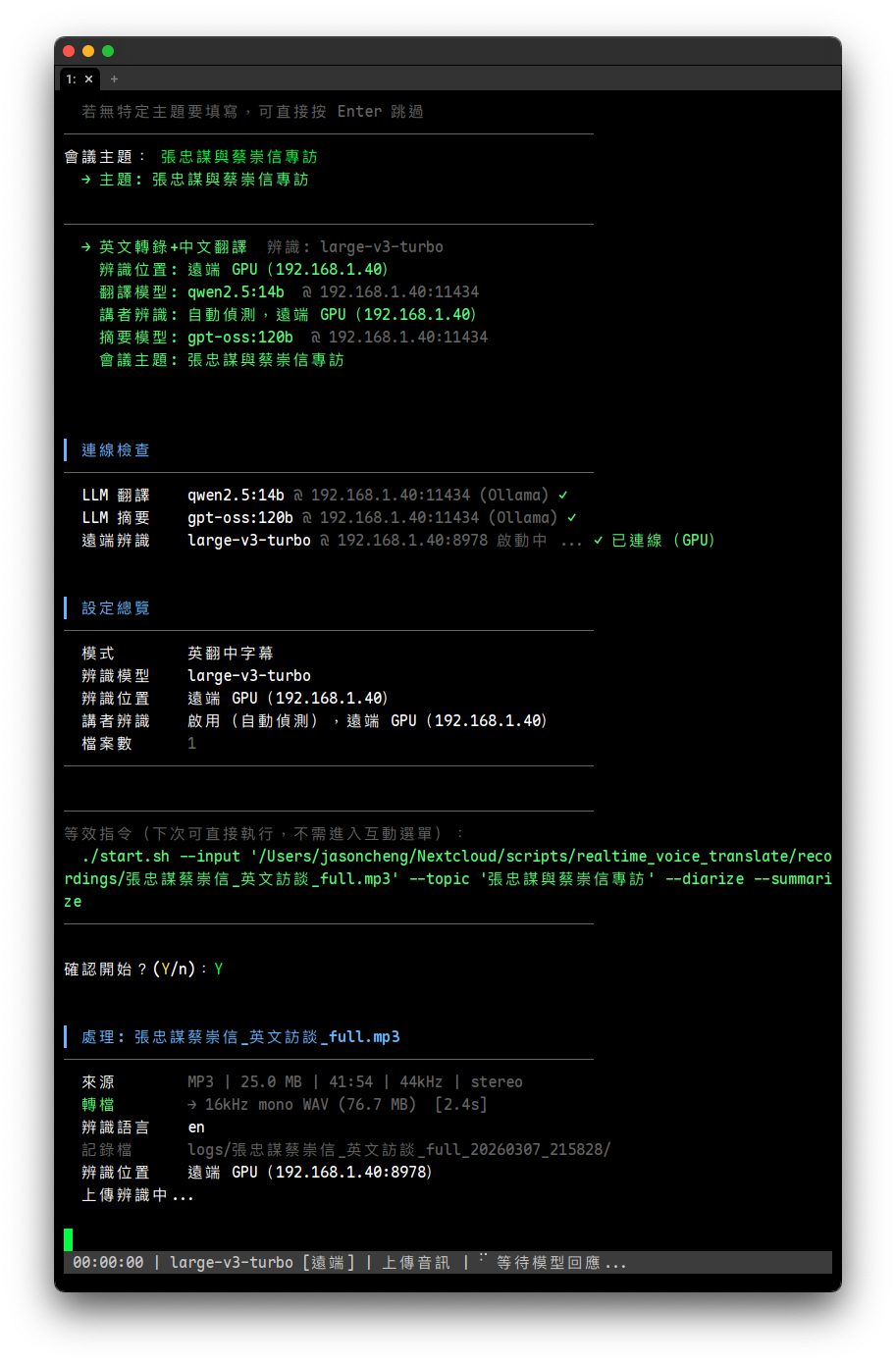
對音訊檔案進行離線轉錄和翻譯,不需要 BlackHole 或即時音訊裝置。使用 faster-whisper(CTranslate2 引擎)進行辨識,支援 VAD 過濾靜音段。
互動選單模式: --input 不帶 --mode 時,程式會進入三步互動選單,讓使用者選擇功能模式、講者辨識、摘要。帶 --mode 則直接執行,不問。
支援格式: mp3、wav、m4a、flac 等常見音訊格式(非 wav 格式會自動用 ffmpeg 轉換為 16kHz mono WAV)。可一次指定多個檔案,程式會逐檔處理,搭配 --summarize 時合併產出一份摘要。
基本用法:
# 進入互動選單(選擇模式、辨識、摘要)
./start.sh --input meeting.mp3

# 直接執行(跳過選單,英翻中)
./start.sh --input meeting.mp3 --mode en2zh

# 純英文轉錄
./start.sh --input lecture.wav --mode en

# 中文轉錄
./start.sh --input interview.m4a --mode zh

# 中翻英
./start.sh --input chinese_meeting.mp3 --mode zh2en
進階用法:
# 轉錄完自動生成摘要
./start.sh --input meeting.mp3 --summarize

# 批次處理多個檔案
./start.sh --input file1.mp3 file2.m4a file3.wav

# 批次處理 + 全部摘要
./start.sh --input file1.mp3 file2.m4a --summarize

# 指定 faster-whisper 模型(預設英文 large-v3-turbo,中文 large-v3)
./start.sh --input lecture.mp3 -m large-v3

# 指定翻譯引擎
./start.sh --input meeting.mp3 -e argos      # 英翻中(Argos 離線)
./start.sh --input meeting.mp3 -e nllb       # 英翻中(NLLB 離線)
./start.sh --input meeting.mp3 --mode ja2zh -e nllb  # 日翻中(NLLB 離線)
輸出格式:
離線處理的記錄檔帶有時間戳記,方便對照原始音訊:
[00:05-00:12] [EN] So today we're going to talk about the new architecture.
[00:05-00:12] [中] 今天我們要來談談新的架構。

[00:13-00:20] [EN] The main change is in the authentication layer.
[00:13-00:20] [中] 主要的變更在認證層。
記錄檔名格式:{模式}_{來源檔名}_{YYYYMMDD_HHMMSS}.txt,例如 logs/英翻中_逐字稿_meeting_20260303_150000.txt。所有記錄檔和摘要檔統一存放在 logs/ 子資料夾。
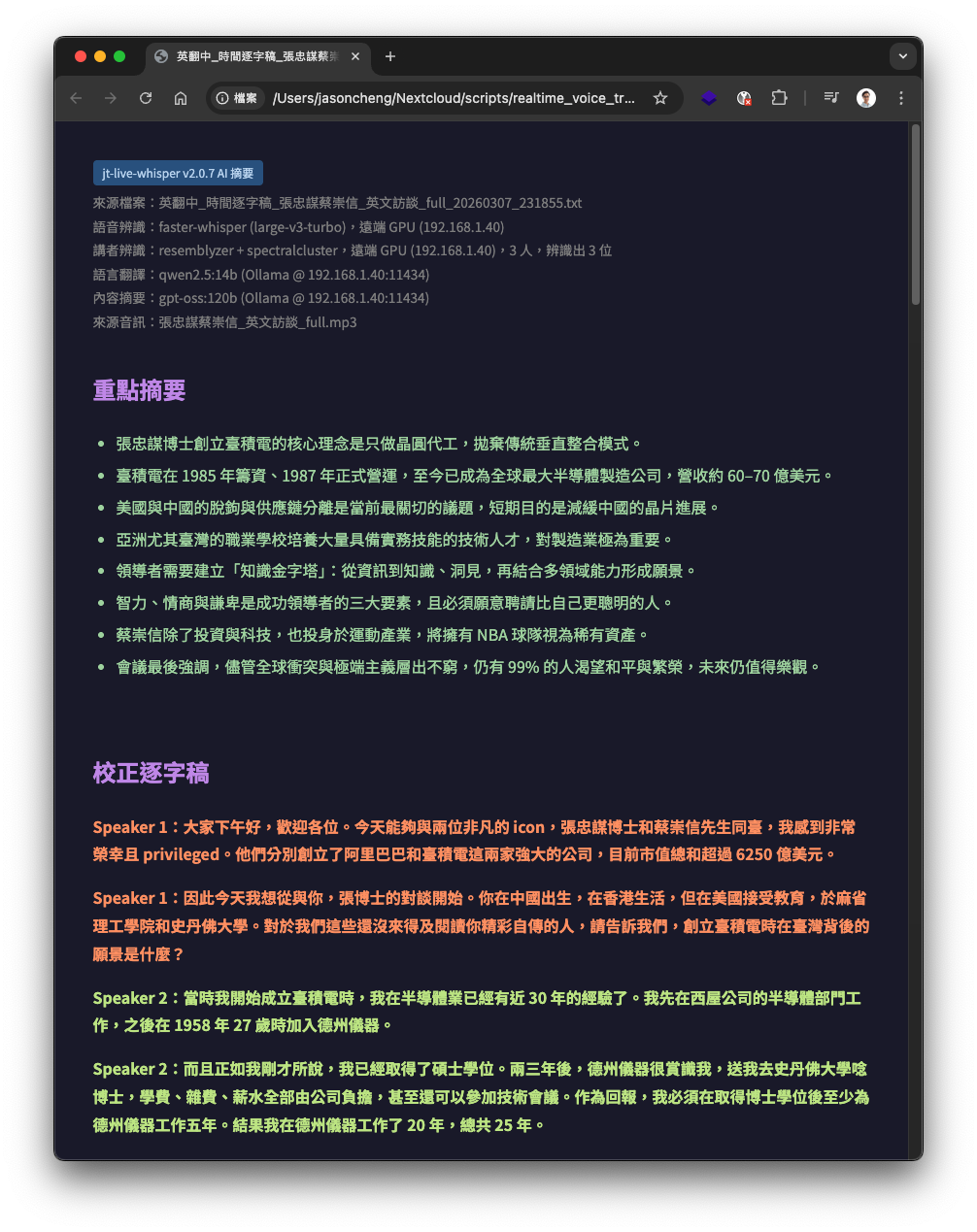
搭配 --summarize 和 --diarize,可對匯入的錄音檔產生含講者辨識的摘要與校正逐字稿:
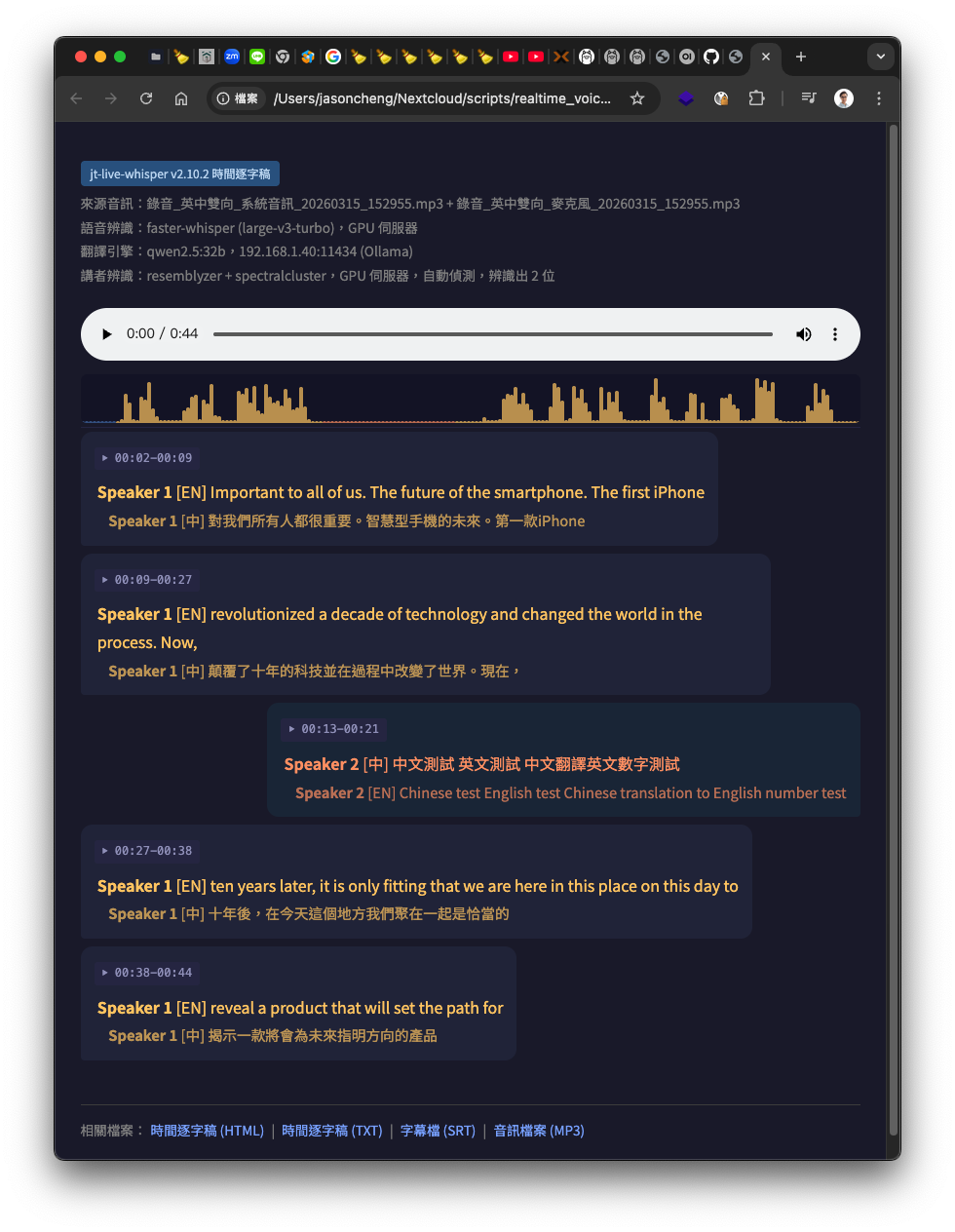
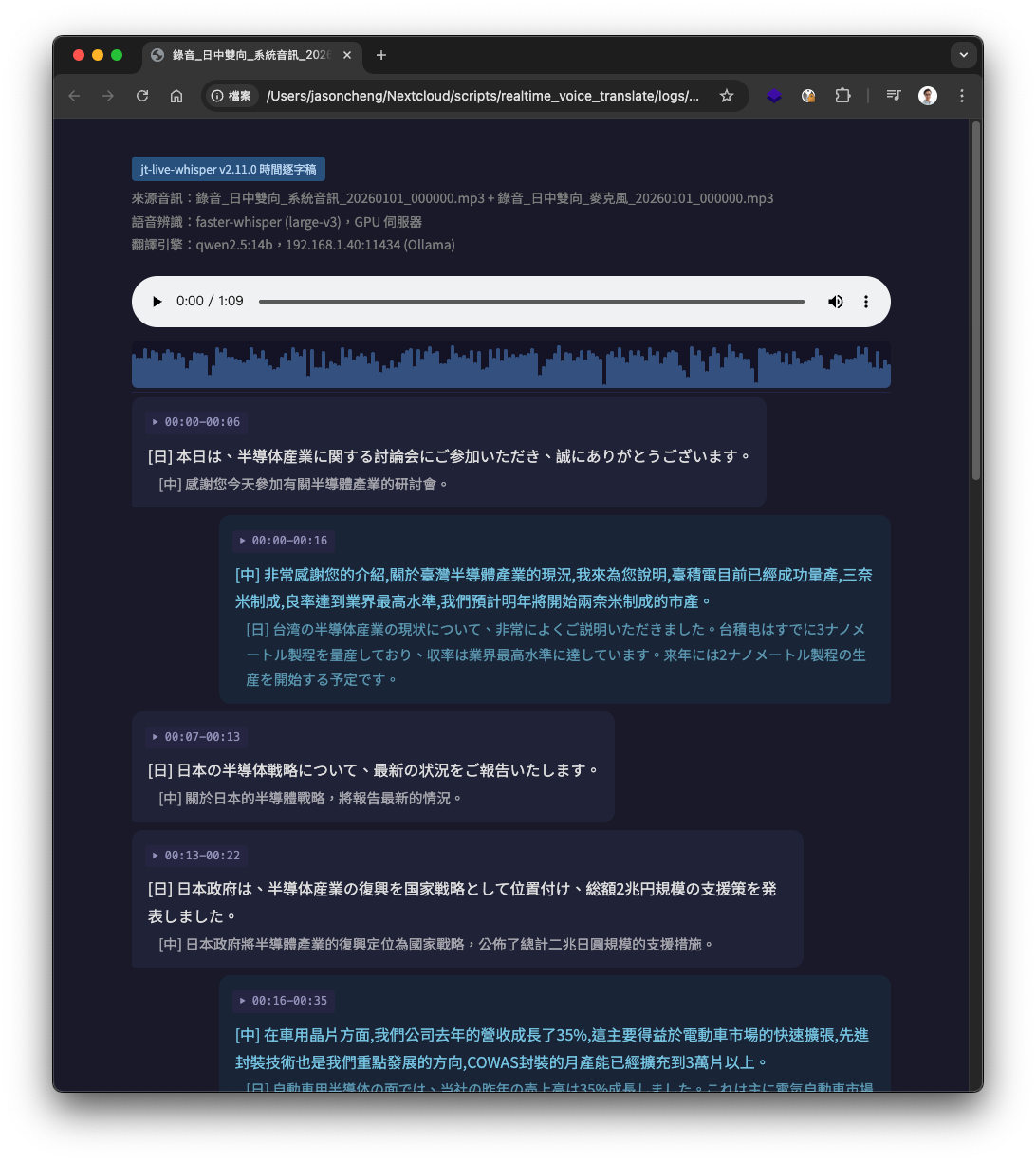
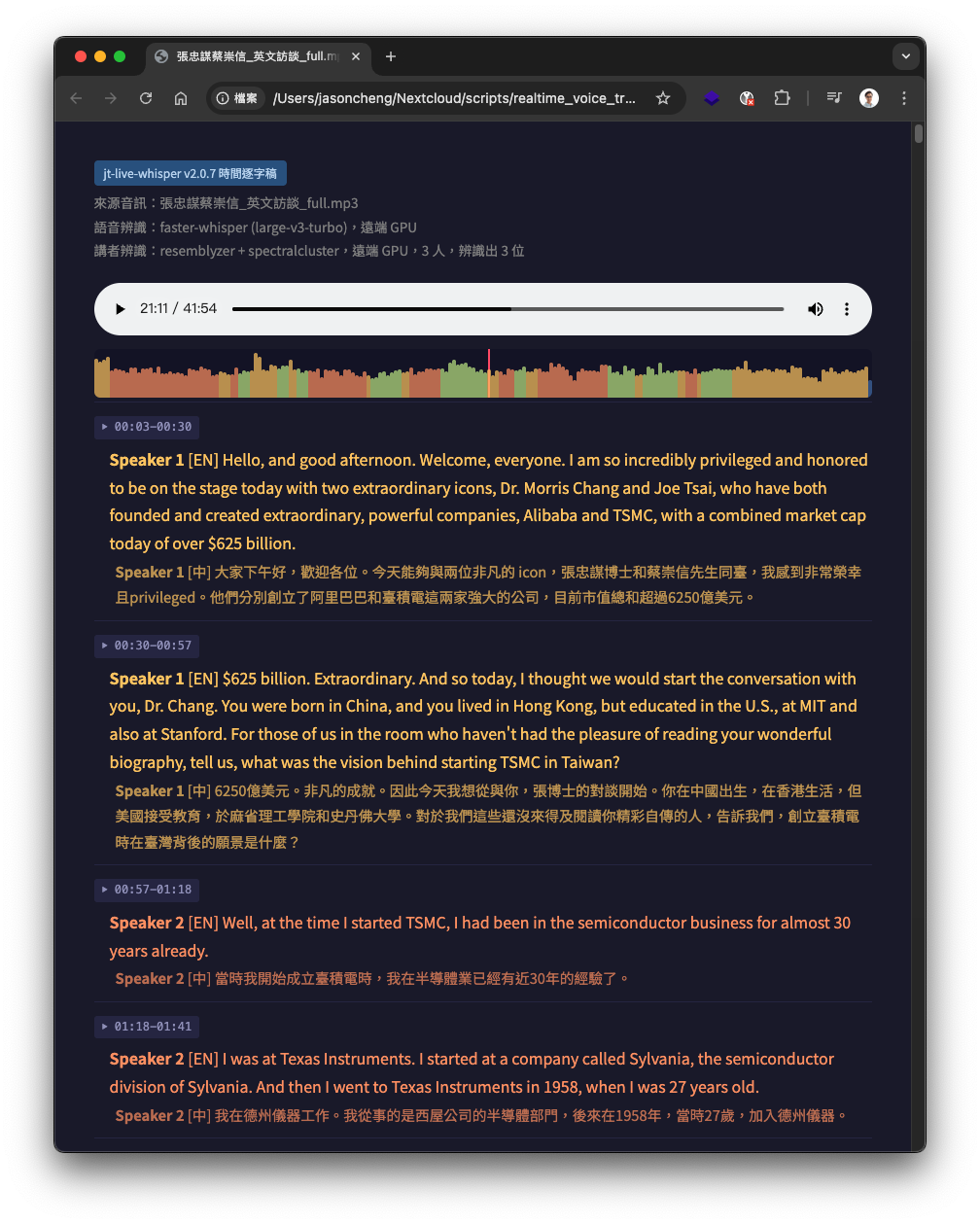
時間逐字稿 HTML 內嵌音訊播放器與波形圖,可直接點選波形任意位置跳至該時間點;播放時對應的逐字稿段落會即時以高亮區塊標示,方便對照聆聽。
模型選擇:
--input 模式使用 faster-whisper,支援 -m 參數指定模型。模型會在首次使用時自動從 HuggingFace 下載。
| 模型 | 說明 | 預設使用場景 |
|---|---|---|
| large-v3-turbo | 快速,準確度很好 | 英文模式預設 |
| large-v3 | 最準確,中文品質最好 | 中文模式預設 |
| medium | 中等速度和準確度 | |
| small | 較快 | |
| base | 最快 |
雙向錄音離線處理:
雙向即時模式(en_zh / ja_zh / --mic)錄音時會產出兩個配對檔案:錄音_{模式標籤}_系統音訊_YYYYMMDD_HHMMSS.mp3 和 錄音_{模式標籤}_麥克風_YYYYMMDD_HHMMSS.mp3。離線處理時可將兩個配對檔案同時指定,程式會自動從檔名推斷雙向模式(「英中雙向」→ en_zh,「日中雙向」→ ja_zh)並分別辨識、合併輸出。
# 英中雙向錄音(自動偵測配對與模式)
./start.sh --input recordings/錄音_英中雙向_系統音訊_20260313_143022.mp3 recordings/錄音_英中雙向_麥克風_20260313_143022.mp3

# 日中雙向錄音(自動偵測配對與模式)
./start.sh --input recordings/錄音_日中雙向_系統音訊_20260315_100000.mp3 recordings/錄音_日中雙向_麥克風_20260315_100000.mp3

# 明確指定模式
./start.sh --input recordings/錄音_日中雙向_系統音訊_20260315_100000.mp3 recordings/錄音_日中雙向_麥克風_20260315_100000.mp3 --mode ja_zh

# 雙向處理 + 摘要
./start.sh --input recordings/錄音_英中雙向_系統音訊_20260313_143022.mp3 recordings/錄音_英中雙向_麥克風_20260313_143022.mp3 --summarize
互動選單中選擇「英中雙向轉錄+翻譯」或「日中雙向轉錄+翻譯」模式時,程式會自動掃描 recordings/ 目錄下的配對檔案,列出可選的雙向錄音:
▎ 選擇雙向錄音
──────────────────────────────────────────────────────────────
[0] 錄音_英中雙向_系統音訊_20260313_143022.mp3  +  錄音_英中雙向_麥克風_20260313_143022.mp3  15:32  (24.1 MB)
[1] 錄音_日中雙向_系統音訊_20260315_100000.mp3  +  錄音_日中雙向_麥克風_20260315_100000.mp3   7:15  (11.3 MB)
──────────────────────────────────────────────────────────────
雙向離線處理的輸出格式帶有方向標記,與即時模式一致。
en_zh 模式輸出:
[00:05-00:12] ◀ [EN] Taiwan government asked me...
[00:05-00:12] ◀ [中] 台灣政府請我...

[00:10-00:15] ▶ [中] 所以你是在那個時候決定的嗎

[00:15-00:22] ◀ [EN] So I looked at the whole picture...
[00:15-00:22] ◀ [中] 所以我看了整體情況後...
ja_zh 模式輸出:
[00:05-00:12] ◀ [日] 本日はお忙しい中ありがとうございます
[00:05-00:12] ◀ [中] 今天百忙之中感謝您

[00:10-00:15] ▶ [中] 不會,請多指教
[00:10-00:15] ▶ [日] いいえ、よろしくお願いいたします
其中 ◀ 表示系統音訊(對方),▶ 表示麥克風(自己)。配對條件:檔名含「_系統音訊」和「_麥克風」,且時間戳部分相同。
4-8. 台語(台灣閩南語)辨識
台語模式使用 MediaTek Breeze-ASR-26(Whisper large-v2 的台語微調版,Apache-2.0 授權), 辨識結果直接輸出漢字,不需要再經過翻譯。即時模式與離線處理都可以使用。
./start.sh --mode nan                        # 即時台語字幕
./start.sh --mode nan2en                     # 即時台語 → 英文字幕
./start.sh --input 台語錄音.mp3 --mode nan     # 離線台語逐字稿
也可以在互動式選單的「轉錄」分群選擇「台語轉錄」,或在 WebUI 的功能模式下拉選單選取。
模型
台語模式會自動鎖定 breeze-asr-26,依平台選用社群預先轉檔好的版本,首次使用時自動下載:
| 平台 | 使用的模型 | 大小 |
|---|---|---|
| macOS Apple Silicon | doggy8088/Breeze-ASR-26-MLX-4bit(mlx GPU) |
877 MB |
| CPU(Windows / Intel Mac / 無 GPU) | WizardForest/faster-whisper-Breeze-ASR-26-int8 |
1.56 GB |
| NVIDIA GPU | paulpengtw/faster-whisper-Breeze-ASR-26(float16) |
3.09 GB |
用 -m 指定其他模型時會顯示提示並忽略——台語只有這個模型可用。
華語模式選用 Breeze-ASR-26
本模型訓練時也包含台語與華語混用的語料。台灣的會議常是「華語為主、偶爾夾台語或英文」,可以在華語輸入模式改用它,與 large-v3 比較哪個適合自己的錄音:
./start.sh --input 會議.mp3 --mode zh -m breeze-asr-26      # 中文逐字稿
./start.sh --input 會議.mp3 --mode zh2en -m breeze-asr-26   # 中翻英
- 適用模式:
zh(中文轉錄)、zh2en(中翻英)、zh2ja(中翻日);互動式選單與 WebUI 的模型清單在這些模式會多出breeze-asr-26 - 選用後自動套用本模型專屬的辨識參數、自行切段與即時步進下限,並固定在本機辨識——與台語模式相同,不會誤用一般模型的參數組而大幅劣化
- 其他模式(英文、日文、雙向)不支援,指定時會改用該模式的推薦模型並提示
- 速度與已知限制同台語模式(見下方)
速度與硬體建議
本模型是 Whisper large-v2 的微調版,decoder 層數約為 large-v3-turbo 的 8 倍,先天較慢:
| 執行方式 | 速度(相對即時) | 1 小時音訊約需 |
|---|---|---|
| Apple Silicon(mlx 4bit) | 約 1.3 倍即時 | 約 45 分鐘 |
| CPU(CTranslate2 int8) | 約 0.24 倍即時 | 約 4 小時 |
- 即時模式的步進會自動拉高到 6 秒下限,避免辨識速度跟不上導致字幕越拖越慢
- 純 CPU 機器建議只用離線處理,並預留足夠時間
- 台語離線處理固定走本機,不使用 GPU 伺服器(伺服器套用的是一般模型的辨識參數,對本模型反而會大幅劣化)
已知限制
- 辨識結果是華語漢字,不是台語正字。例如台語的「烏白試」會輸出「亂試」、「我沒咧驚」會輸出「我沒在怕」——語意正確,但用字是華語寫法
- 時間戳精細度較低:本模型訓練時不產生時間戳,程式改用語音活動偵測把音訊切成最長 28 秒的視窗,時間戳取自切段邊界。因此 SRT / VTT 字幕的每一段會比一般模式長,適合定位與對照,不適合逐句字幕
- 極短的單詞片段(1~2 秒)容易出現重複幻覺,連續語音的表現明顯較好
4-9. --diarize 講者辨識
對音訊檔進行講者辨識,區分不同講者。使用 resemblyzer(d-vector 聲紋特徵提取)+ spectralcluster(Google 頻譜分群),不需要 HuggingFace token。在 M2 上處理 30 分鐘音訊約 30-60 秒;有 GPU 伺服器設定時自動使用 GPU 伺服器執行,速度可加快到 5-10 秒。伺服器失敗會自動降級本機。
--diarize 需搭配 --input 使用,不適用於即時模式。即時模式無法即時辨識講者,因此建議在即時模式啟用錄音功能(--record),事後再將錄音檔以 --input + --diarize 匯入做講者辨識:
# 步驟 1:即時模式啟用錄音
./start.sh --record

# 步驟 2:事後用錄音檔做講者辨識 + 翻譯 + 摘要
./start.sh --input recordings/錄音_20260304_143000.mp3 --diarize --summarize
基本用法:
# 英翻中 + 講者辨識(預設自動偵測講者人數 2~8)
./start.sh --input meeting.mp3 --diarize

# 指定 3 位講者
./start.sh --input meeting.mp3 --diarize --num-speakers 3

# 講者辨識 + 翻譯 + 摘要
./start.sh --input meeting.mp3 --diarize --summarize

# 純英文轉錄 + 講者辨識
./start.sh --input meeting.mp3 --diarize --mode en
輸出格式:
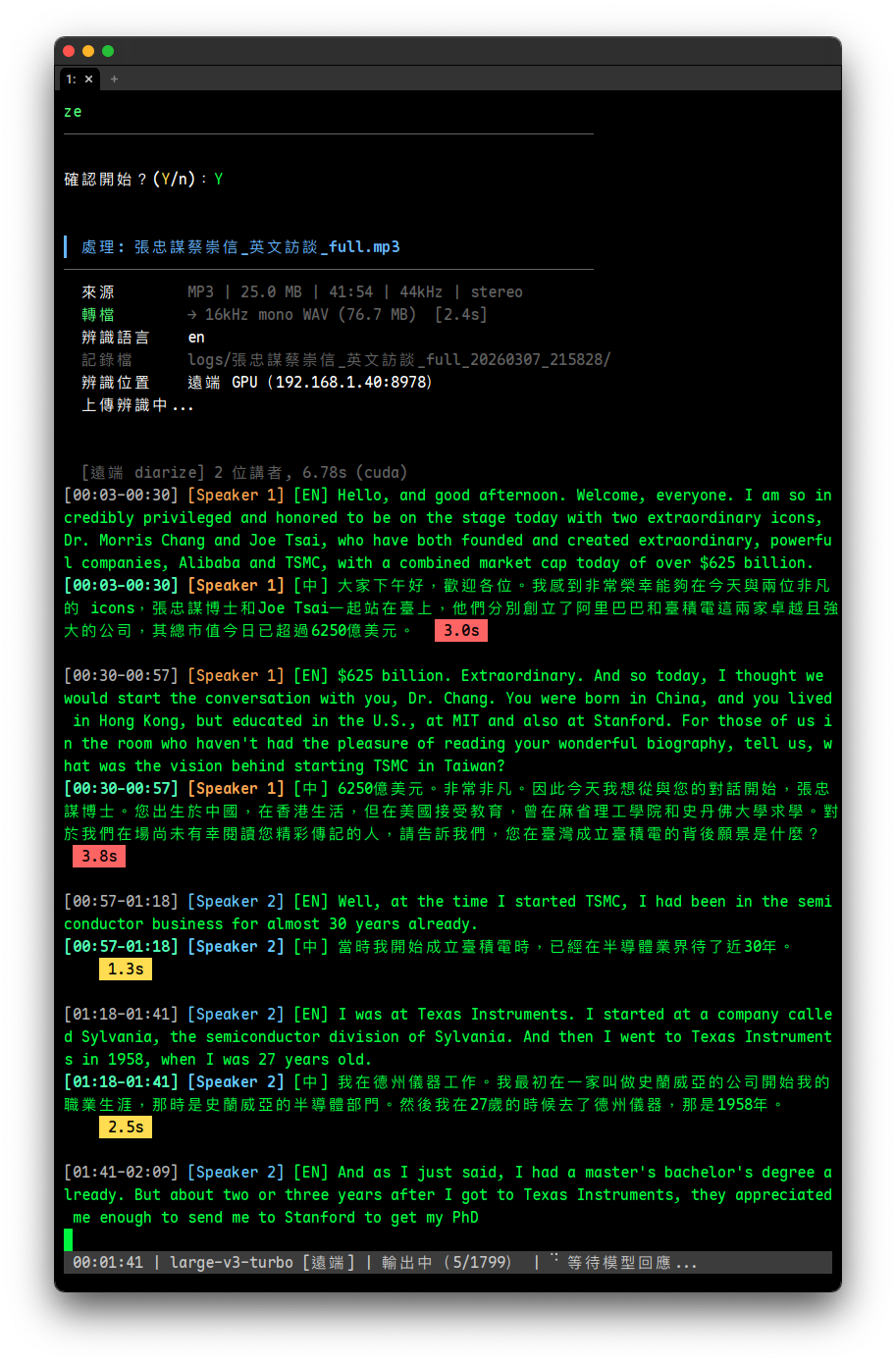
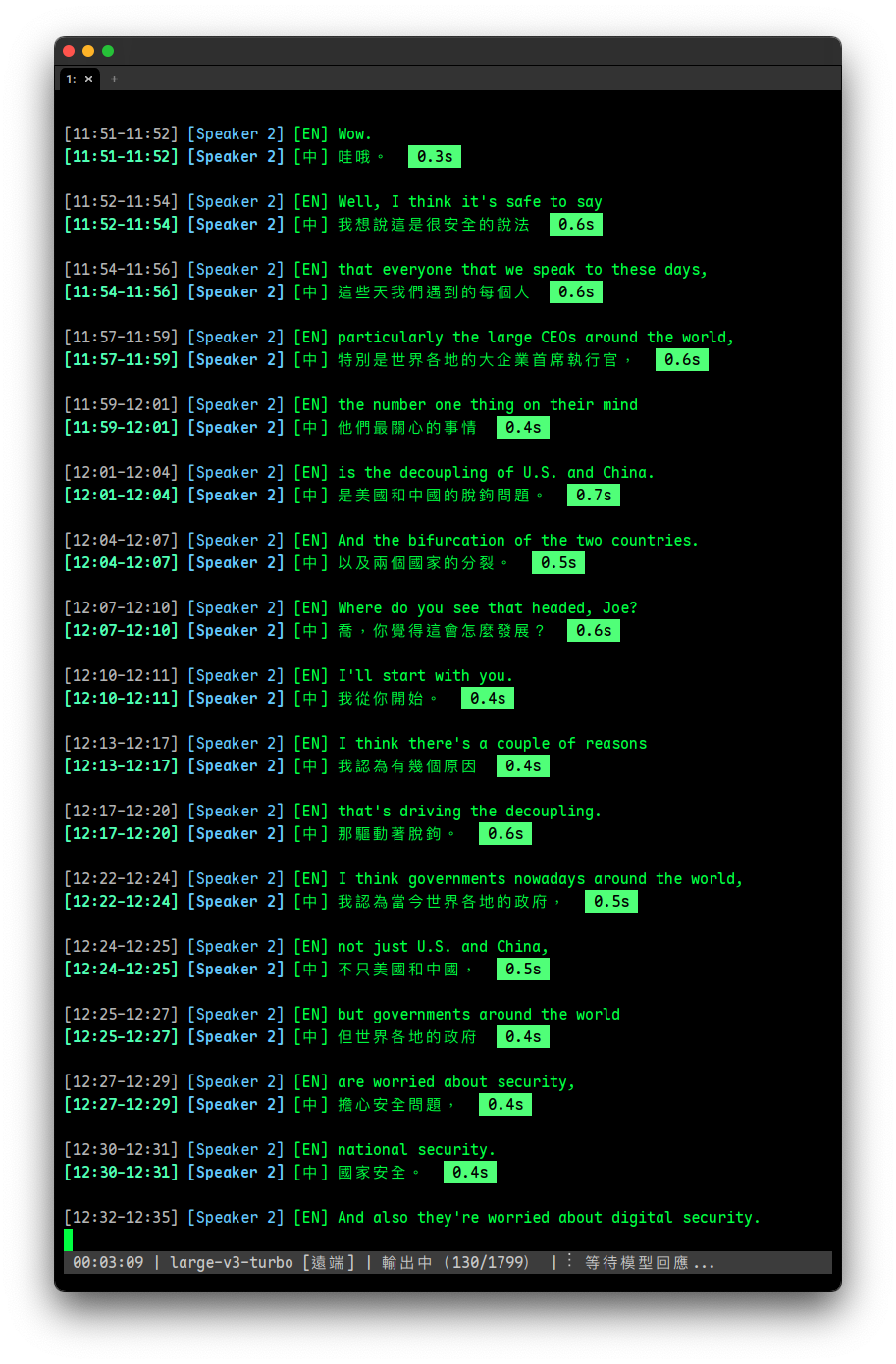
終端機上每位講者以不同顏色顯示(8 色循環),記錄檔為純文字:
[00:05-00:12] [Speaker 1] [EN] So today we're going to talk about...
[00:05-00:12] [Speaker 1] [中] 今天我們要來談談...

[00:13-00:20] [Speaker 2] [EN] Can you explain the authentication changes?
[00:13-00:20] [Speaker 2] [中] 你能解釋一下認證的變更嗎?
處理流程:
- faster-whisper 辨識所有語音段落(含 VAD 過濾,可在本機或 GPU 伺服器執行)
- resemblyzer 對每個段落提取 256 維聲紋向量(d-vector)
- spectralcluster 對聲紋向量進行頻譜分群
- 按首次出現順序編號講者(Speaker 1, 2, 3...)
- 翻譯並輸出帶講者標籤的記錄檔
步驟 2-3 有 GPU 伺服器設定時,自動上傳音訊到伺服器 /v1/audio/diarize API 執行,伺服器失敗則降級本機。
注意事項:
- 段落太短(< 0.5 秒)會嘗試擴展,仍不足則繼承相鄰講者
- 首次使用 resemblyzer 會自動下載聲紋模型(約 17MB)
--num-speakers不搭配--diarize時會顯示警告並忽略- 如果分群失敗,所有段落會降級標記為 Speaker 1
- GPU 伺服器執行需先透過安裝腳本(
install.sh)在伺服器安裝 resemblyzer + spectralcluster
伺服器版的 WebUI 能從別台電腦操作到什麼程度
install.sh --server 會把 WebUI 裝成 systemd 服務(jt-live-whisper-webui,
預設埠 19781,綁 0.0.0.0)。但從別台電腦的瀏覽器連進去時有兩道限制:
| 功能 | 遠端 | 說明 |
|---|---|---|
| 安全設定、關鍵字通知、懸浮字幕、字幕轉發 | 一律 403 | 這四頁寫死只有本機能用,裡面有密碼與轉發用的 token |
| 開始 / 停止作業、看狀態 | 需要密碼 | config.json 的 webui_passwords.admin;沒設會回「未啟用遠端管理功能」 |
而設定密碼的那一頁本身也是本機限定,所以第一次一定要在伺服器本機上設, 或用 SSH 通道讓連線看起來來自本機:
ssh -L 19781:127.0.0.1:19781 <帳號>@<伺服器>
# 瀏覽器開 http://127.0.0.1:19781 → 四頁設定全部可用
這個做法不必改任何設定,也是安全性最好的一種(不必把管理介面暴露在網路上)。
遠端管理密碼
install.sh --server 第一次安裝時會自動產生一組管理密碼並印出來一次,
請當下記下來。存的是 sha256 雜湊,設定檔裡沒有明文,遺失只能重設
(在伺服器本機開 WebUI → 安全設定)。升級時不會覆蓋已經設好的密碼。
限制哪些位址可以連 WebUI
config.json:
"webui": { "allowed_ips": ["192.168.1.0/24", "10.0.0.5"] }
支援單一 IP 與 CIDR,也可用環境變數 JTLW_WEBUI_ALLOWED_IPS(逗號分隔)。
空的或沒設=不限制(既有部署升級後行為不變)。
本機一律放行——設錯清單不會把自己鎖在門外,因為改設定的那一頁
本身就只有本機能開。改完要重啟服務。
加密連線(TLS)
預設關閉,升級上來的部署網址不會從 http 變成 https。要開:
"webui": { "tls": true }
或環境變數 JTLW_WEBUI_TLS=1。憑證預設自簽到 webui_tls/server.crt
(私鑰 600),要換成正式憑證就把 tls_cert / tls_key 指到自己的檔案,
已存在的憑證不會被覆蓋。啟動時會印出憑證路徑、有效期限與 SHA-256 指紋。
- 自簽憑證瀏覽器第一次會跳警告,確認指紋後再繼續
- 憑證裡的位址(SAN)決定能用什麼位址連,沒指定
tls_hosts時自動偵測本機 IP - 憑證產不出來時會自動退回 HTTP,不會讓服務起不來
- 排除憑證問題時可用
./start.sh --webui --no-tls強制走 HTTP
放在反向代理(nginx / Caddy)後面
預設完全不信任 X-Forwarded-For。 不設定的話,代理後面的每個請求
看起來都來自代理本身=本機,那四個「僅限本機」的設定頁就等於對全世界開放。
要用代理必須明確指定代理的位址:
"webui": { "trusted_proxies": ["127.0.0.1", "10.0.0.5"] }
只有來自清單內的連線才會去看 X-Forwarded-For,而且取的是最右邊那個
非信任的跳點——最左邊是客戶端自己填的,可以偽造。
⚠
webui.allowed_ips與api.allowed_hosts是兩件不同的事,名字很像但意思相反:
設定 埠 管的是 webui.allowed_ips19781 連進來的來源 IP(誰的瀏覽器可以開 WebUI) api.allowed_hostsREST API 音檔網址的主機(不是呼叫端!見「允許的來源主機」) 送件被擋
source_not_allowed時要改的是後者,而且不是把對方的伺服器 IP 加進去,是把音檔網址的主機加進去。
四之二、REST API(給其他系統串接)
伺服器版另外提供一組 REST API,讓別的系統送音檔進來、取回逐字稿與講者標記。
這個模組(
jtlw_api/)不包含在本專案的公開發行內容裡, 是與特定系統串接時另外部署的元件。這一節寫給已經拿到它的管理者, 說明金鑰與憑證放在哪裡、怎麼查、怎麼換。
啟動方式:
venv/bin/python -m jtlw_api --host 0.0.0.0 --port 8790
金鑰與憑證要去哪裡看
一行指令把所有設定的位置印出來(不會啟動伺服器):
venv/bin/python -m jtlw_api --info
會印出:設定檔路徑、資料目錄、有哪幾組金鑰(名稱、權限、雜湊前綴)、 憑證的路徑/有效期限/SHA-256 指紋/憑證中的位址、允許的來源主機、使用的模型。
服務以 systemd 常駐時,
ExecStart可能用--port覆蓋設定檔的埠。--info會提醒這件事;實際在跑的埠用systemctl cat <服務名> | grep ExecStart確認。
API Key
- 設定位置:
config.json的api.api_keys陣列 - 只存 sha256 雜湊,不存明文 —— 伺服器被看到也還原不出金鑰, 相對地金鑰遺失無法救回,只能重新產生
- 格式
jtlw_<名稱>_<隨機字串>
產生一組新的:
venv/bin/python -m jtlw_api --new-key <對方的名稱>
明文只會印這一次,同時會印出要貼進 config.json 的片段:
{"client": "對方的名稱", "key_sha256": "……"}
貼進 api.api_keys 後重啟服務即生效。
交付時要講清楚「欄位裡只貼金鑰本身」。對方照文件複製
Authorization: Bearer <金鑰>整串貼進設定欄位是最自然的動作, 而那會變成Bearer Bearer <金鑰>→ 401。 這種情況我們的 401 會多回一個details.reason = key_has_bearer_prefix,指出錯的是前綴不是金鑰本身。
憑證(TLS)
API 預設開啟 TLS 並自動自簽(這條連線會帶著金鑰與會議逐字稿在區網上跑)。
| 憑證 | <資料目錄>/tls/server.crt |
| 私鑰 | <資料目錄>/tls/server.key(權限 600,不可外流) |
| 指紋 | --info 會印;或 openssl x509 -in <憑證> -noout -fingerprint -sha256 |
- 要交給對方的是
.crt(公開憑證,不是密鑰)。自簽憑證對方必須主動信任, 所以要把這個檔案與指紋一起給,讓對方核對 - 憑證裡的位址(SAN)決定能用什麼位址連。SAN 裡的 IP 必須寫成
IP:而不是DNS:,寫錯的症狀是「連得上但對方一直說憑證無效」。 要指定寫進 SAN 的位址用config.json的api.tls_hosts;沒設就自動偵測本機 IP - 已存在的憑證不會被覆蓋。要換成正式憑證,把
api.tls_cert/api.tls_key指到自己的檔案即可 - 換憑證之後指紋會變,必須重新交付並通知對方,否則對方會突然連不上。
到期日用
--info查得到,建議提前安排
關閉 TLS 用 --no-tls(只建議本機測試)。
允許的來源主機(source_not_allowed 就是這個)
config.json 的 api.allowed_hosts:
"api": { "allowed_hosts": ["音檔主機.example.com", "10.0.0.20"] }
它擋的不是「誰來呼叫」,而是「音檔網址的主機」。 這是最容易誤解的一點——
對方的伺服器 IP 在清單內、金鑰也正確,只要 source.url 指向清單外的主機
就會被擋。送件會得到:
{"error": {"code": "source_not_allowed", "category": "source", "retryable": false,
           "message": "網址不在允許的主機清單內",
           "details": {"field": "source.url", "host": "被擋的主機"}}}
details.host 就是要加進清單的那個主機。對方的介面不一定會把它顯示出來,
所以伺服器也會寫一行 log:
journalctl -u <服務名> | grep source.rejected
# {"event": "source.rejected", "host": "...", "allowed": [...]}
--info 也會印出目前的清單。沒設定的話送件一律被拒(不是「不限制」——
這是刻意的,避免變成任意抓取網址的跳板 / SSRF)。
實際遇到時的處理步驟
查被擋的是哪個主機(不要用猜的):
journalctl -u <服務名> | grep source.rejected | tail -1加進清單:編輯
config.json"api": { "allowed_hosts": ["原本就有的", "剛才 log 裡的那個主機"] }重啟服務(設定是啟動時讀一次,改完不重啟不會生效):
systemctl restart <服務名>確認:
venv/bin/python -m jtlw_api --info | grep 允許的來源主機
只加真正需要的主機。 這個清單是防 SSRF 的唯一一道關卡—— 清單上的任何主機都等於允許這台機器去抓取那裡的網址。 不要為了省事填萬用字元或把整個網段加進去。
五、使用流程總結
即時轉錄:
- 確認音訊設定:macOS 切換到「多重輸出裝置」(系統設定 → 聲音 → 輸出);Windows 確認 WASAPI Loopback 裝置可用
- 開啟終端機,執行
./start.sh(macOS)或.\start.ps1(Windows) - 按 Enter 使用預設選項(或依需求調整)
- 開始你的會議或播放英文內容
- 終端機即時顯示英文原文與中文翻譯
- 結束後按
Ctrl+C停止,翻譯記錄自動儲存
離線處理音訊檔:
- 準備好音訊檔案(mp3、wav、m4a、flac 等)
- 執行
./start.sh --input 檔案路徑(macOS)或.\start.ps1 --input 檔案路徑(Windows),可加--mode、--diarize、--summarize - 程式自動轉檔、辨識、(講者辨識)、翻譯,完成後輸出記錄檔
互動選單流程圖
  ./start.sh (macOS) / .\start.ps1 (Windows)
      |
      v
  [輸入來源]
      |
      +--> 即時音訊擷取 --> (即時模式)
      |
      +--> 讀入音訊檔案 --> (離線模式)


  ==================== 即時模式 ====================

  [功能模式] en2zh / zh2en / ja2zh / zh2ja / en_zh / ja_zh / en / zh / ja / record
      |
      +--> record --> [錄音來源] --> [會議主題] --> run_record_only()
      |
      v
  (有 GPU 伺服器設定?)
      |
      +--> 無 --> 直接進入本機流程
      |
      v
  [辨識位置]
      |
      +--> 本機 --------> (本機流程)
      |
      +--> GPU 伺服器 ----> (伺服器流程)


  ---------- 本機流程 ----------

  (en2zh / en 模式?)
      |
      +--> 是 --> [ASR 引擎] Whisper / Moonshine
      |                |
      |                +--> Whisper ----> (路線 A)
      |                |
      |                +--> Moonshine --> (路線 B)
      |
      +--> 否 --> Whisper (強制) --> (路線 A)


  路線 A - Whisper:

      [Whisper 模型] --> [使用場景] 快速字幕 / 完整句
      (翻譯模式?) --> [翻譯引擎] LLM / NLLB / Argos
                       [會議主題]
      [是否錄音]
      [音訊裝置]
          macOS: SDL2(whisper.cpp)
          Windows: 若 SDL2 不可用則自動切換 WASAPI + faster-whisper
          Linux: PipeWire / PulseAudio monitor + faster-whisper
          |
          v
      run_stream()(macOS)
      run_stream_local_whisper()(Windows WASAPI / Linux)


  路線 B - Moonshine:

      [Moonshine 模型]
      (en2zh 翻譯模式?) --> [翻譯引擎] LLM / NLLB / Argos
                              [會議主題]
      [是否錄音]
      [音訊裝置 PortAudio]
          |
          v
      run_stream_moonshine()


  ---------- GPU 伺服器流程 ----------
  (固定 Whisper,不支援 Moonshine)

      [辨識模型 (GPU 伺服器)]
          顯示 [已快取] / [需下載] 標籤
      (翻譯模式?) --> [翻譯引擎] LLM / NLLB / Argos
                       [會議主題]
      [是否錄音]
      [音訊裝置 PortAudio]
          |
          v
      啟動伺服器 --> 載入模型到 GPU
          |
          v
      run_stream_remote()


  ==================== 離線模式 ====================

      [選擇音訊檔]
          |
          v
      [功能模式] en2zh / zh2en / ja2zh / zh2ja / en_zh / ja_zh / en / zh / ja
          |
          v
      [辨識位置] GPU 伺服器 / 本機
          有 GPU 伺服器設定時預設 GPU 伺服器,否則僅本機
          |
          v
      [辨識模型]
          依辨識位置推薦模型
          顯示 [已快取] / [需下載] 標籤(有伺服器設定時)
          |
          v
      (翻譯模式?) --> [LLM 伺服器] host:port --> [翻譯模型]
          自動偵測伺服器類型(Ollama / OpenAI 相容)
          翻譯模型列表下方以分隔線附加 NLLB / Argos 本機選項
          無 LLM 伺服器則自動 fallback 至 NLLB → Argos
          |
          v
      [講者辨識] 不辨識 / 自動偵測 / 指定人數
          有 GPU 伺服器時自動使用伺服器執行
          |
          v
      (有 LLM 伺服器?)
          |
          +--> 有 --> [摘要與逐字稿校正]
          |               [0] 產出摘要與校正逐字稿(預設)
          |               [1] 只產出摘要
          |               [2] 只產出逐字稿
          |               |
          |               +--> 選了摘要/校正 --> [摘要模型]
          |
          +--> 無 --> 僅產出逐字稿(摘要與校正需要 LLM)
          |
          v
      [會議主題(選填)]
          |
          v
      [確認設定總覽] --> process_audio_file()
六、常見問題
Q: 找不到音訊裝置?
- macOS(ScreenCaptureKit): 確認已授權「螢幕錄製」(macOS 15 為「螢幕與系統音訊錄製」)給你的終端機程式,且授權後已完全結束該程式(Cmd+Q)再重新開啟。可執行
./start.sh --sck-permission重新授權。另請確認系統音量未設為靜音——靜音時只會收到無聲訊號。 - macOS(BlackHole): 確認 BlackHole 2ch 已安裝且電腦已重新啟動。執行
./install.sh檢查。 - Windows: 確認 WASAPI Loopback 裝置可用,或已啟用 Stereo Mix。執行
.\start.ps1 --list-devices檢查可用裝置。 - Linux: 執行
./install.sh --doctor。常見原因:沒有安裝pulseaudio-utils(sudo apt install pulseaudio-utils)、透過 SSH 連線而連不到桌面的音訊伺服器、或系統沒有任何輸出裝置。
Q: 偵測到音訊裝置但沒有辨識到任何語音?
- macOS: 確認系統音訊輸出已切換到「多重輸出裝置」,而不是直接輸出到喇叭/耳機。
- Windows: 確認應用程式音訊有正常輸出,且使用的是正確的 loopback 裝置。
- Linux: 程式擷取的是「預設喇叭」,請確認聲音是從預設輸出裝置播放(
pactl get-default-sink),且該裝置沒有靜音。會議軟體若指定了其他輸出裝置,可用JTLW_MONITOR_SOURCE指定對應的 monitor 來源。
Q: 應用程式沒有提供音訊輸出裝置的選項,怎麼讓它走多重輸出裝置?(macOS)
到 系統設定 → 聲音 → 輸出 選擇「多重輸出裝置」。大多數應用程式(如 YouTube、Podcast、串流影片等)會直接使用系統預設的音訊輸出,只要系統層級切過去就行,不需要在個別應用程式內設定。只有 Zoom、Teams 等視訊會議軟體會有自己的音訊輸出選項,才需要另外在軟體內手動選。
Q: 翻譯品質不好?
- 確認使用 LLM 翻譯引擎(而非 Argos 離線翻譯)
- 推薦使用更好的大語言模型,如
gemma4:26b(預設),至少要phi4:14b、qwen2.5:14b或更高參數的語言模型
Q: 辨識速度太慢?
- 改用 Moonshine 引擎(
--asr moonshine),延遲從 8-14 秒降至 1-3 秒 - 如果使用 Whisper:確認已編譯為原生架構、選擇「快速字幕」場景、改用較小模型
Q: 搬遷資料夾後程式無法執行?
重新執行安裝腳本(macOS: ./install.sh、Windows: .\install.ps1),它會自動偵測並修復。
Q: 沒有 Ollama 伺服器怎麼辦?
程式會自動偵測 LLM 伺服器類型(支援 Ollama 及所有 OpenAI 相容伺服器,如 LM Studio、vLLM、llama.cpp 等)。連不到任何 LLM 伺服器時,自動 fallback 至 NLLB 離線翻譯(支援中日英互譯),若 NLLB 未安裝則改用 Argos(僅英翻中)。兩者皆不需要網路。注意:摘要功能仍需 LLM 伺服器。
Q: --input 找不到 ffmpeg?
- macOS: 執行
brew install ffmpeg安裝,或重新執行./install.sh(會自動安裝)。 - Windows: 執行
winget install ffmpeg安裝,或從 ffmpeg.org 下載後加入 PATH。
Q: --input 找不到 faster-whisper?
重新執行安裝腳本(macOS: ./install.sh、Windows: .\install.ps1),會自動安裝 faster-whisper 套件。或手動執行 pip install faster-whisper。
Q: --diarize 找不到 resemblyzer 或 spectralcluster?
重新執行安裝腳本(macOS: ./install.sh、Windows: .\install.ps1),會自動安裝。或手動執行 pip install resemblyzer spectralcluster。
Q: AirPods 或藍牙耳機的麥克風消失了?(macOS)
AirPods 已連線但在系統設定的「聲音 → 輸入」看不到麥克風,這是 macOS 藍牙音訊偶爾會出現的問題,依序嘗試以下方法:
- 把 AirPods 放回充電盒,等 10 秒再拿出來重新連線
- 到「系統設定 → 藍牙」,中斷 AirPods 連線後重新連接
- 開啟「音訊 MIDI 設定」確認 AirPods 裝置是否有出現
- 在終端機重啟 macOS 音訊服務:
sudo killall coreaudiod - 還是不行,重啟藍牙服務:
等幾秒讓 AirPods 重新連上即可。sudo pkill bluetoothd - 以上都無效時,重新啟動電腦。
這個問題與本程式無關,是 macOS 藍牙音訊的已知問題。
Q: 串接的系統送件失敗,訊息是 source_not_allowed?
不是金鑰的問題,也不是對方的伺服器 IP 沒放行——
擋的是「音檔網址的主機」(source.url 裡的那個),不是呼叫端。
對方的伺服器在允許清單內、金鑰也正確,只要音檔網址指向清單外的主機就會被擋。
回應的 details.host 就是要加進 api.allowed_hosts 的那個主機;
對方的介面不一定會顯示它,伺服器的 log 也有:
journalctl -u <服務名> | grep source.rejected。
詳細步驟見「四之二、REST API」的「允許的來源主機」。
Q: --diarize 辨識出的講者數不正確?
可以用 --num-speakers N 指定,但不要填「現場有幾個人」,要填「發言量足以辨認的人數」。
2026-09-22 用有標準答案的 7 人會議(37 分鐘)實測,指定不同人數時的「講者搞錯」比例:
| 指定人數 | 講者搞錯 | 有對應到的講者 |
|---|---|---|
| 不指定(自動判 3) | 22.90% | 3/7 |
| 5 | 17.91% | 5/7 |
| 6 | 17.83% | 6/7 |
| 7(現場真的 7 人) | 30.15% | 7/7 |
填真正的人數反而最差。 那場會議裡有兩位只講了 28 秒與 56 秒—— 發言太短的人聲紋不足以成群,硬湊一群給他,代價是把主要講者拆散。
實務上這個數字很難估準,所以:不確定就不要填,讓它自己判斷。
Q: 為什麼講者辨識不用 pyannote.audio?
pyannote.audio 是目前最知名的講者辨識框架,準確度確實較高,但有以下限制:
- 授權限制:pyannote 的預訓練模型採用特殊授權條款,限制了可使用的用途與場景,部分模型不允許商業使用
- 需要 HuggingFace 帳號與 Token:使用前必須在 HuggingFace 網站註冊帳號、申請存取權限、產生 API Token,並在本機設定 Token 才能下載模型,增加了安裝門檻
- 不符合全地端理念:需要在第三方平台註冊帳號並同意授權條款,與本工具「零帳號、零註冊、完全地端」的設計理念不符
本工具使用的 resemblyzer + spectralcluster 組合:
- 完全開源,無授權限制
- 不需要任何帳號或 Token,安裝即可使用
- 模型自動下載,無需手動申請存取權限
- 在大多數 2-3 人的對話場景下表現良好
Q: 為什麼不支援 ChatGPT、Gemini、Claude 等雲端大語言模型?
本工具的設計理念就是 100% 全地端執行,所有 AI 模型(語音辨識、翻譯、摘要)皆在自有設備上執行,資料不經過任何雲端服務。如果要使用雲端模型,直接使用現有的雲端服務即可(例如 Google NotebookLM、ChatGPT 等),不需要透過本工具。
Q: 可以用 --input 處理影片檔嗎?
可以。--input 支援任何 ffmpeg 能解碼的格式,包含 mp4、mkv、avi、webm 等影片檔。程式會自動用 ffmpeg 提取音軌並轉換為 16kHz mono WAV,再進行辨識與翻譯:
# 影片檔辨識 + 翻譯
./start.sh --input video.mp4

# 影片檔 + 講者辨識 + 摘要
./start.sh --input meeting_recording.mkv --diarize --summarize
Q: 使用 LM Studio / jan.ai 等 OpenAI 相容伺服器時,為什麼有些模型沒有列出?
程式在列舉 OpenAI 相容伺服器的模型時,會自動過濾掉 owned_by 為 remote 的模型。這類模型通常是伺服器代理到其他後端(如 Ollama)的伺服器模型,當後端斷線時仍會殘留在模型清單中,選用後會導致翻譯失敗。如果需要使用伺服器模型,請直接連接該後端伺服器(例如直接指定 Ollama 的位址)。
Q: Windows 上 PowerShell 執行原則限制,無法執行 .ps1 腳本?(Windows)
開啟 PowerShell 執行以下指令,允許執行本機腳本:
Set-ExecutionPolicy -ExecutionPolicy RemoteSigned -Scope CurrentUser
Q: Windows 上終端機顯示亂碼或色彩不正常?(Windows)
建議使用 Windows Terminal(Windows 11 內建,Windows 10 可從 Microsoft Store 安裝),不要使用舊版 cmd.exe。程式啟動時會自動啟用 Virtual Terminal Processing 以支援 ANSI 色彩碼。
Q: Windows 上找不到 Stereo Mix?(Windows)
部分音效驅動不提供 Stereo Mix,可嘗試更新音效驅動程式。大多數現代 Windows 系統可透過 WASAPI Loopback 模式運作,不一定需要 Stereo Mix。程式會自動偵測可用的 loopback 裝置。
Q: Linux 上懸浮字幕沒有出現?(Linux)
懸浮字幕需要圖形桌面。請確認在桌面工作階段內執行(echo $DISPLAY 有值),並已安裝 libxcb-cursor0(缺少時 PyQt6 會直接結束)。重新執行 ./install.sh 會自動補齊。Wayland 桌面上視窗置頂的行為依桌面環境而定。
Q: Linux 上用 NVIDIA GPU 辨識出現找不到 cuBLAS / cuDNN?(Linux)
請用 ./start.sh 啟動(不要直接執行 python3 translate_meeting.py),啟動腳本會把 venv 內 PyTorch 附帶的 cuBLAS / cuDNN 加入函式庫路徑。ARM64 主機(如 DGX Spark)的 CTranslate2 預建套件不含 CUDA,install.sh 會自動在本機編譯 CUDA 版;若是先前用舊版安裝的,重新執行 ./install.sh 即可補上。
七、檔案說明
| 檔案 | 說明 |
|---|---|
install.sh |
安裝腳本(macOS),檢查並安裝所有依賴(含 GPU 伺服器部署);在 Linux 上自動轉交 install-linux.sh |
install-linux.sh |
安裝腳本(Linux),支援 --server / --upgrade / --doctor / --uninstall |
install.ps1 |
安裝腳本(Windows) |
start.sh |
啟動腳本(macOS / Linux) |
start.ps1 |
啟動腳本(Windows) |
translate_meeting.py |
主程式(跨平台,macOS / Windows / Linux 共用) |
subtitle_overlay.py |
懸浮字幕覆蓋視窗(PyQt6,啟用時由主程式自動啟動) |
remote_whisper_server.py |
GPU 伺服器程式(FastAPI,由 install.sh 自動部署到伺服器) |
whisper.cpp/ |
Whisper 語音辨識引擎(macOS 自動編譯,Windows 下載預編譯版本,Linux 不使用) |
venv/ |
Python 虛擬環境(自動建立) |
config.json |
使用者設定檔(自動產生,含 LLM 伺服器位址、GPU 伺服器設定、錄音格式等) |
{模式}_逐字稿_*.txt |
翻譯/轉錄記錄檔(自動產生),模式:英翻中/中翻英/日翻中/中翻日/英文/中文/日文/英中雙向/日中雙向 |
{模式}_摘要_*.txt |
摘要檔(--summarize 產生) |
SOP.md |
本文件 |
品質與效能說明
- 語音辨識品質取決於所選用的 ASR 模型(Whisper 模型大小)、音訊品質(背景噪音、麥克風距離、多人交談重疊等)以及語言種類。較大的模型通常有更好的辨識準確度,但需要更多運算資源。
- 翻譯品質取決於所選用的翻譯引擎與模型。LLM 翻譯(如 phi4、qwen2.5)品質最佳但需要 LLM 伺服器(本機或區域網路);NLLB 離線翻譯品質中等;Argos 品質較基本。不同模型對專業術語、口語表達的處理能力各有差異。
- 講者辨識使用 resemblyzer + spectralcluster 進行聲紋分群,準確度受限於音訊品質、講者數量、講者聲紋相似度等因素。在多人交談、遠場收音、或講者聲紋相近的情境下,辨識結果可能不準確。
--num-speakers不是萬用解——實測填入真正的與會人數反而可能更差(見常見問題),不確定時不要填。 - 處理速度取決於硬體算力(CPU/GPU)、模型大小、音訊長度。使用 GPU 伺服器可大幅加速辨識與翻譯;純 CPU 環境下處理速度會顯著較慢。
- LLM 文字校正品質取決於校正模型的語言理解能力,對於嚴重的 ASR 幻覺(如背景噪音被辨識為無意義文字)會標記為雜音移除,但無法保證所有錯誤都能被正確修正。
硬體建議
本工具所有 AI 推論皆在地端執行,硬體規格直接影響辨識速度與使用體驗。
macOS 建議配置
| 配置 | 記憶體 | 適用場景 | 說明 |
|---|---|---|---|
| Apple CPU(M2 以上) | 16 GB | 即時轉錄、離線處理 | 統一記憶體架構,GPU 加速 mlx-whisper,推薦 large-v3-turbo 模型 |
| Apple CPU(M2 以上) | 24 GB+ | 即時轉錄 + 本機 LLM | 可同時執行 Ollama 14B 翻譯模型 + Whisper 辨識 |
| Intel CPU | 8 GB+ | 離線處理為主 | 純 CPU 辨識速度較慢,即時模式建議搭配 GPU 伺服器 |
Apple Silicon Mac 的統一記憶體架構讓 GPU 可直接存取系統記憶體,不需獨立顯示卡即可流暢執行 AI 推論。16 GB 機型足以應付大多數使用場景。
Windows 建議配置
Windows 搭配 NVIDIA GPU(CUDA)可大幅加速 faster-whisper 語音辨識,不需要另外架設 GPU 伺服器,單機就能享受 GPU 加速效能。安裝程式會自動偵測 NVIDIA GPU 並安裝 CUDA 版 PyTorch,無需手動設定。
| 配置 | 即時辨識(每段) | 離線處理 7 分鐘音檔 | 說明 |
|---|---|---|---|
| 純 CPU(無獨顯) | ~5-10 秒(small 模型) | ~15-25 分鐘 | 可用但較慢,建議搭配 GPU 伺服器 |
| GTX 1660 Super(6 GB) | ~1-2 秒 | ~1-2 分鐘 | 入門級 GPU,效果已明顯提升 |
| RTX 4060(8 GB) | ~0.5-1 秒 | ~30-40 秒 | 性價比最高,推薦 |
| RTX 4060 Ti(16 GB) | ~0.5 秒 | ~20-30 秒 | VRAM 充裕,未來擴充空間大 |
| RTX 3060(12 GB) | ~0.5-1 秒 | ~40-50 秒 | 上一代,二手性價比高 |
Windows + NVIDIA GPU 是最簡單的高效能方案:不需要額外硬體或伺服器設定,安裝後直接使用 large-v3-turbo 模型,即時辨識和離線處理都有 GPU 加速。
最低建議 6 GB VRAM 的 NVIDIA 顯示卡。沒有獨顯的 Windows 電腦仍可使用,但離線處理速度會慢很多,即時辨識延遲也較高。
CUDA 版本注意事項: faster-whisper 使用的 CTranslate2 引擎需要 CUDA 12.x 的程式庫(cublas64_12.dll)。若系統安裝的是 CUDA Toolkit 13.x,安裝腳本會自動偵測並安裝 nvidia-cublas-cu12 套件提供相容程式庫。若仍出現「Library cublas64_12.dll is not found」錯誤,可另外安裝 CUDA Toolkit 12.8(可與 13.x 並存)。
Linux 建議配置
| 配置 | 說明 |
|---|---|
| 純 CPU | 即時模式建議 base.en / small 模型(程式會依此自動推薦),或搭配 GPU 伺服器;離線處理可用但較慢 |
| NVIDIA GPU(6 GB VRAM 以上) | 安裝程式自動安裝 CUDA 版 PyTorch,faster-whisper 走 CUDA 加速,建議 large-v3-turbo |
| 無桌面伺服器 | ./install.sh --server:離線處理 + WebUI 常駐服務,供區域網路其他電腦使用 |
GPU 伺服器建議(選配,語音辨識加速用)
區域網路內的 GPU 伺服器可為本機提供遠端語音辨識,適合沒有獨顯或需要更快處理速度的情境:
| GPU | VRAM | 離線處理 7 分鐘音檔 | 說明 |
|---|---|---|---|
| RTX 4060 以上 | 8 GB+ | ~20-30 秒 | 消費級入門 |
| RTX 4090 | 24 GB | ~10-15 秒 | 消費級旗艦 |
| NVIDIA DGX Spark | 128 GB | ~10 秒 | 同時跑 Ollama LLM + Whisper 辨識,一機搞定 |
LLM 伺服器建議(選配,翻譯/摘要用)
| 用途 | 建議模型大小 | 記憶體/VRAM 需求 | 說明 |
|---|---|---|---|
| 翻譯 | 14B 以上 | ~12 GB(gemma4:26b 約 17 GB) | 如 gemma4:26b(預設)或 qwen2.5:14b,品質與速度兼顧 |
| 摘要 / 逐字稿校正 | 27B 以上 | ~18 GB | 預設 qwen3.8:27b。實測它的校正品質優於 120B 級模型,不需要更大的模型 |
LLM 伺服器可安裝在本機或區域網路內的任何主機。推薦使用 NVIDIA DGX Spark(128 GB 統一記憶體),可同時執行翻譯模型與摘要模型。沒有 LLM 伺服器時,程式可切換為 NLLB/Argos 離線翻譯引擎(但摘要功能仍需 LLM)。
移除本工具
本工具不會修改系統登錄檔;除了 Linux 伺服器版的 WebUI 服務外,不安裝系統服務,移除只需刪除相關目錄。Python 本身不是本工具安裝的,不需移除。
Windows 移除
以系統管理員身分開啟 PowerShell,執行:
# 1. 刪除程式目錄(含 venv、設定、log、錄音)
Remove-Item -Recurse -Force C:\jt-live-whisper

# 2. 刪除 NLLB 離線翻譯模型
Remove-Item -Recurse -Force "$env:LOCALAPPDATA\jt-live-whisper"

# 3. 刪除 Whisper 模型快取(其他程式若有用到 HuggingFace 模型,請斟酌)
Remove-Item -Recurse -Force "$env:USERPROFILE\.cache\huggingface\hub\models--Systran--faster-whisper-*"

# 4. 清理 pip 下載快取(選擇性)
pip cache purge
macOS 移除
在終端機執行:
# 1. 刪除程式目錄(含 venv、設定、log、錄音)
rm -rf ~/jt-live-whisper   # 或實際安裝路徑

# 2. 刪除 NLLB 離線翻譯模型
rm -rf ~/.local/share/jt-live-whisper

# 3. 刪除 Whisper 模型快取(其他程式若有用到 HuggingFace 模型,請斟酌)
rm -rf ~/.cache/huggingface/hub/models--Systran--faster-whisper-*
rm -rf ~/.cache/huggingface/hub/models--mlx-community--whisper-*

# 4. 刪除 whisper.cpp GGML 模型
rm -rf ~/.cache/whisper-cpp

# 5. 清理 pip 下載快取(選擇性)
pip cache purge
Linux 移除
# 1. 移除虛擬環境、WebUI 服務與應用程式選單捷徑
./install.sh --uninstall

# 2. 刪除程式目錄(含設定、log、錄音)
rm -rf ~/Apps/jt-live-whisper   # 或實際安裝路徑

# 3. 刪除離線翻譯模型與 Whisper 模型快取(其他程式若有用到 HuggingFace 模型,請斟酌)
rm -rf ~/.local/share/jt-live-whisper ~/.local/share/argos-translate
rm -rf ~/.cache/huggingface/hub/models--*--faster-whisper-*
以上指令會永久刪除所有記錄檔、錄音檔和設定檔。如需保留,請先備份
logs/、recordings/和config.json。
免責聲明
本工具為開源軟體,按「現狀」(AS IS)提供,不附帶任何明示或暗示的保證,包括但不限於對適銷性、特定用途適用性及不侵權的保證。
- 語音辨識、翻譯、講者辨識及摘要等功能的輸出結果僅供參考,不保證其準確性、完整性或即時性。
- 使用者應自行驗證輸出結果的正確性,不應將未經人工審核的輸出直接用於法律文件、醫療紀錄、財務報告或其他需要高度準確性的場合。
- 本工具處理的音訊內容由使用者自行提供,使用者應確保其擁有合法錄音權利並遵守當地隱私法規。
- 作者及貢獻者不對因使用本工具而產生的任何直接、間接、附帶或衍生損害承擔責任。
詳細授權條款請參閱 Apache License 2.0。