Jason Tools 文件工具箱
jt-doc-tools
開源 · 不上雲 · 跑在自己機房

別再把公司文件丟到線上 PDF 工具
這有 45 工具,自架、開源、可控

表單自動填寫、用印與簽名、浮水印、敏感資料去識別化、PDF 加密、中繼資料清除、隱藏內容掃描、差異比對、頁面編輯… 可選 LDAP / AD 認證、SSO 單一登入(OIDC / SAML / Kerberos)、角色權限、稽核、記錄轉送。
所有檔案處理只發生在你的伺服器,且原始碼完全公開。

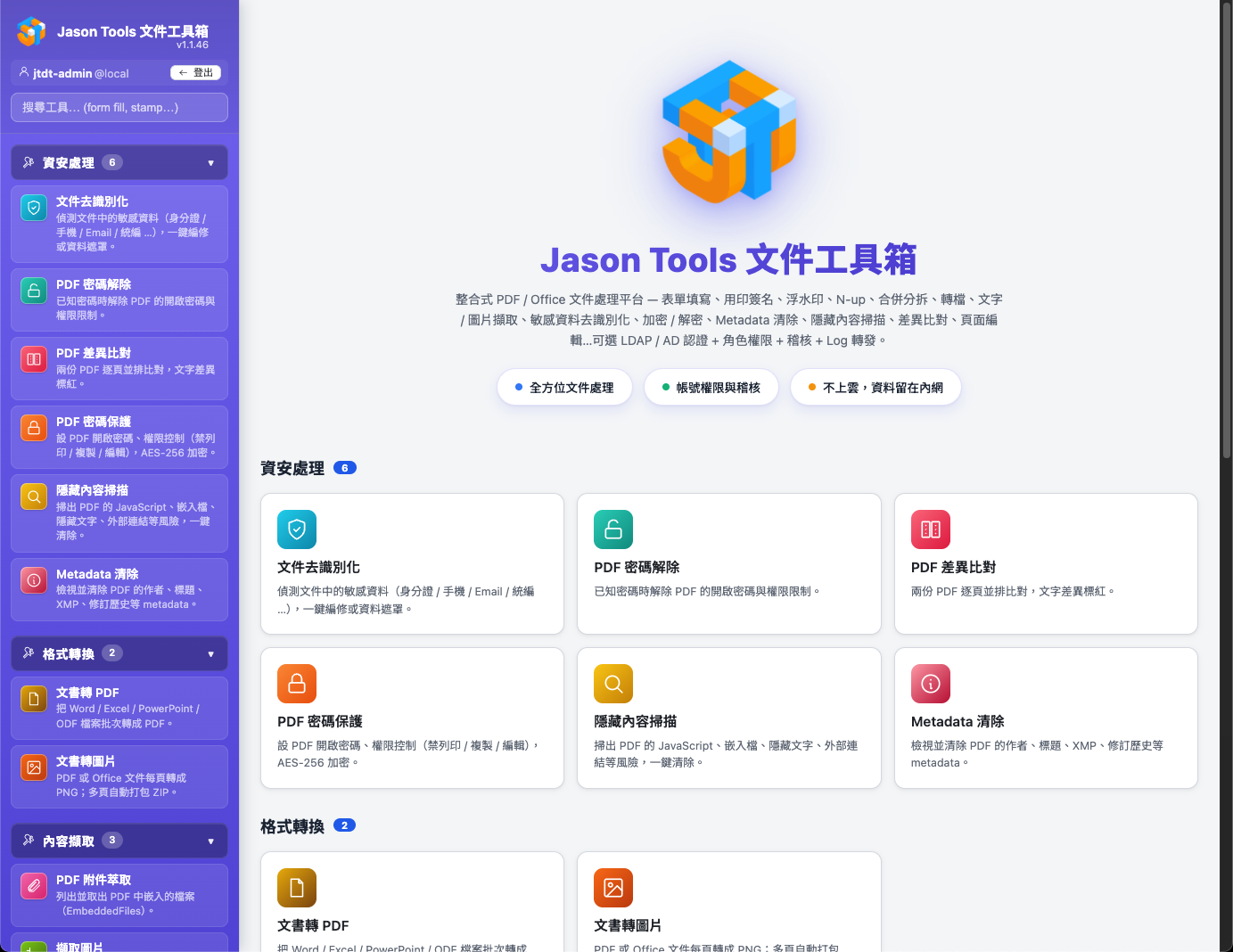
Jason Tools 文件工具箱主介面 — 45 個工具一覽
為什麼要自架?

PDF 處理要丟去線上工具?資料就出去了。

網路上有很多「免費」的 PDF / 圖片 / Office 處理工具:表單填寫、用印、合併、壓縮、簽章、加密…
點兩下很方便,但你的檔案上傳到別人的伺服器。合約、人事、財務、客戶資料、身分證、銀行帳號 — 真的放心?

線上 PDF 工具的隱憂
  • 檔案上傳到第三方伺服器,無法確認何時真的被刪除
  • 多數沒公開原始碼,不知道伺服器端怎麼處理你的資料
  • 免費版常常有隱私政策變更用你的檔案訓練 AI 的條款
  • 身分證 / 銀行帳號 / 客戶名單 / 合約上傳 = 個資法 / GDPR 風險
  • 公司網路稽核看不到、SIEM 收不到,合規無法追溯
  • 跨國 / 跨機房傳輸觸發資料跨境疑慮
地端自架 + 開源 才能安心
  • 檔案永遠不離開你的伺服器 — 沒有第三方 API、沒有 telemetry
  • 原始碼公開(Apache 2.0)— 想稽核什麼都看得到
  • 稽核記錄寫在你的 SQLite,可即時轉發到內部 SIEM (syslog / CEF / GELF)
  • 角色與權限矩陣:誰能用哪個工具,公司能控管
  • 個資法 / GDPR 合規:資料留在自己機房 / 內網
  • 一行指令安裝,跑在公司既有 Linux / macOS / Windows,省授權費
核心功能

45 個工具,分 6 大類

每個工具都有獨立頁面,左側 sidebar 一鍵切換。所有處理結果可下載 PDF 或圖片。

需 Office 引擎的工具會以扳手圖示標示。這些工具在處理 Word / Excel / PowerPoint / ODF 時要用到 OxOfficeLibreOffice(OxOffice 優先,OSSII 維護的台灣本地化 fork,CJK 支援更好)。其餘 28 個工具只處理 PDF / 純文字 / 圖片,不需 Office 引擎。安裝腳本會自動偵測 / 補裝 OxOffice。

填單用印

  • 表單自動填寫上傳廠商表單,自動辨識欄位填入公司資料 (Office 輸入時需引擎)
  • 用印與簽名套用印章 / 簽名 / Logo,支援批次與位置微調
  • 浮水印透明度、角度、平鋪填滿或指定位置
  • 騎縫章一個印章切成數片蓋在連續頁面上,抽換或掉頁一眼看得出來;跨幾頁、位置與角度都可設定(文書檔輸入時需引擎)

檔案編輯

  • PDF 編輯器疊加文字 / 圖片 / 形狀 / 白底遮罩 / 標註
  • PDF 壓縮三段預設或進階自訂 DPI、字型子集化
  • 多頁合併 (N-up)2/4/6/8/9/16 頁合併到一張
  • 檔案合併 / 頁面分拆基本 PDF 操作
  • 頁面轉向 / 頁面整理 / 頁碼排版與編排調整
  • 頁面加框每頁加上框線,可設粗細 / 顏色 / 線型 / 圓角 / 雙框 / 陰影;主打投影片加外框(文書檔輸入時需引擎)
  • 書籤與目錄加書籤(閱讀器左側導覽)與可點的目錄頁;多檔一起上傳自動串接並以檔名建第一層書籤,子文件原有書籤降一層保留 —— 標案 / 年報最有感(文書檔輸入時需引擎)
  • 頁面尺寸統一混合尺寸統一成同一種紙張(A4 / A3 / 自訂);縮放留白 / 置中不縮放 / 裁切填滿,直橫混排自動跟著轉向,內容維持向量文字仍選得到(文書檔輸入時需引擎)
  • 註解平面化把註解燒進頁面內容,收件方無法移除;表單欄位保留可填
  • 掃描拼合把證件正反面等多張掃描,自動抓出有內容的區塊、保留原彩色,依原位置合成到同一張 A4 白底;可拖曳微調、淡灰底自動淨白

內容處理

  • 擷取文字輸出 TXT / Markdown / Word / ODT (Word/ODT 輸出需引擎),可選 LLM 重排段落
  • 擷取圖片嵌入圖片自動 dedupe,可勾選下載 ZIP
  • PDF 附件萃取取出 PDF 嵌入的檔案 (EmbeddedFiles)
  • 字數統計總字 / 字元 / 段落 / 句子 + 4 張互動圖表 + CSV/JSON/Markdown 匯出
  • 註解整理擷取 PDF 註解輸出完整清單 / 審閱報告 / 待辦清單(CSV / JSON / Markdown);可依類型 / 作者篩選
  • 逐句翻譯接地端 LLM 逐句翻譯,左原文右譯文並排對照;可貼文字或上傳 PDF / DOCX / TXT;目標語言預設繁中可選
  • OCR 文字辨識掃描 PDF / 圖片變可選取文字,雙引擎(EasyOCR 預設、Tesseract 備援),中日韓辨識準確度高,可選 LLM 校正 typo。支援外部 GPU 識別伺服器(DGX Spark / H100 / 4090 等),速度 10× 以上
  • 清單處理貼文字或上傳檔案(txt / csv / xlsx / docx / pdf 等),一行一筆做排序 / 去重 / 篩選 / 取頭尾 / 大小寫,可組合多個操作;結果一鍵複製或下載 txt / csv / xlsx
  • 電子發票處理掃台灣電子發票 QR 解出發票號碼 / 日期 / 金額 / 統編,自動帶賣方名 + 行業 + 會計科目(規則 + 可選 LLM),支援報帳檢查 + 當期檢查,匯出 7 種格式
  • 乘車證明整理拉台鐵 / 高鐵乘車證明 PDF,自動整理日期 / 交通工具 / 來源-目的 / 費用成表格,欄位可自訂,匯出 7 種格式報帳
  • 統編查詢8 位統編反查,或公司 / 機關 / 學校名稱、地址、行業模糊搜尋;含類別篩選 + 批次查詢 + CSV 匯出

格式轉換

  • 文書轉 PDFWord / Excel / PowerPoint / ODF 批次轉 PDF
  • 文書轉圖片每頁轉成 PNG,5 段 DPI 可選 (100 草稿 → 400 印刷)
  • 圖片轉 PDF拖入多張圖片,排序 / 旋轉 / 刪除每一頁,輸出單一 PDF;可選頁面大小
  • PDF 轉 MarkdownPDF 轉結構化 Markdown,保留標題 / 表格 / 粗體,適合餵 LLM、RAG 預處理
  • Markdown 轉文書貼上或拖入 Markdown,套用主題後輸出 PDF / DOCX / ODT,含所有頁面預覽
  • PDF 轉文書檔(Beta)PDF 反轉成 Word (.docx) / OpenDocument (.odt),三引擎可選:pdf2docx、自家 jtdt-reform、jtdt-layout 版面重現(版面近 1:1),還原版面、表格與圖片
  • PDF 轉簡報檔PDF 反轉成 PowerPoint (.pptx) / OpenDocument 簡報 (.odp),一頁對一張投影片,投影片尺寸沿用原稿

資安處理

  • 送件前檢核送件前自動檢核:頁面尺寸、字型嵌入、欄位完整、敏感資料殘留、隱藏內容(Office 輸入時需引擎)
  • 文件去識別化偵測身分證 / 手機 / Email / 統編 / 帳號等敏感欄位,可編修或遮罩。
  • 文字去識別化純文字版本:貼文字或上傳 .txt / .md / .docx;額外偵測 IT 資料(IP / hostname / AD DN / API token 等),logs 送 AI 前先清乾淨。
  • PDF 密碼保護 / 解除AES-256 加密、權限控制
  • 中繼資料清除作者 / 標題 / XMP / 修訂歷史 一鍵清空
  • 隱藏內容掃描JavaScript / 嵌入檔 / 隱藏文字 / 外部連結等風險,一鍵清除
  • 文件差異比對兩份文件並排比對 — PDF / Word / Excel / PowerPoint / ODF(Office 自動先轉 PDF)
  • 文字差異比對直接貼兩塊文字立即比對 — 不用上傳,給 log / code / 段落改稿快速 diff
  • 註解清除刪除 PDF 註解,可全部 / 依作者 / 依類型篩選

團隊 / 企業

  • 多領域認證本機 / LDAP / AD,同名帳號可分屬不同領域 (username@realm
  • 角色與權限矩陣 (RBAC)6 內建角色 + 自訂,支援使用者 / 群組 / OU
  • 稽核記錄 + 記錄轉送syslog / CEF / GELF,可接 SIEM
  • 企業 logo · 標題自訂換成貴公司的 logo 與品牌標題,登入頁 / 側欄一致替換
  • API tokens · 字型管理 · 檔案保留完整管理介面
v1.11 新功能

我的工作區:跨工具暫存檔案,隨手取回再用

在任何工具產出的 PDF / PNG 一鍵存進伺服器、只有自己的帳號看得到;任何工具的上傳區一鍵取回再用,免來回找檔、重新上傳。管理員可開關並統一控管容量與保留時間。

存至工作區

各工具輸出的 PDF / PNG 一鍵保留在伺服器,綁帳號隔離,只有自己看得到。也能在「我的工作區」頁直接拖曳上傳、首頁縮圖預覽、批次刪除。

從工作區載入

任何工具的上傳區一鍵取回,跨工具接力(OCR → 蓋章 → 去識別化 …),不必把同一份檔案在工具之間來回下載再上傳。

管理員控管

開關整個功能(停用即完全隱藏)、統一設定每人容量額度、單檔上限與保留時數,並可清空使用者佔用。認證關閉時為單機共用工作區。

v1.14 新功能

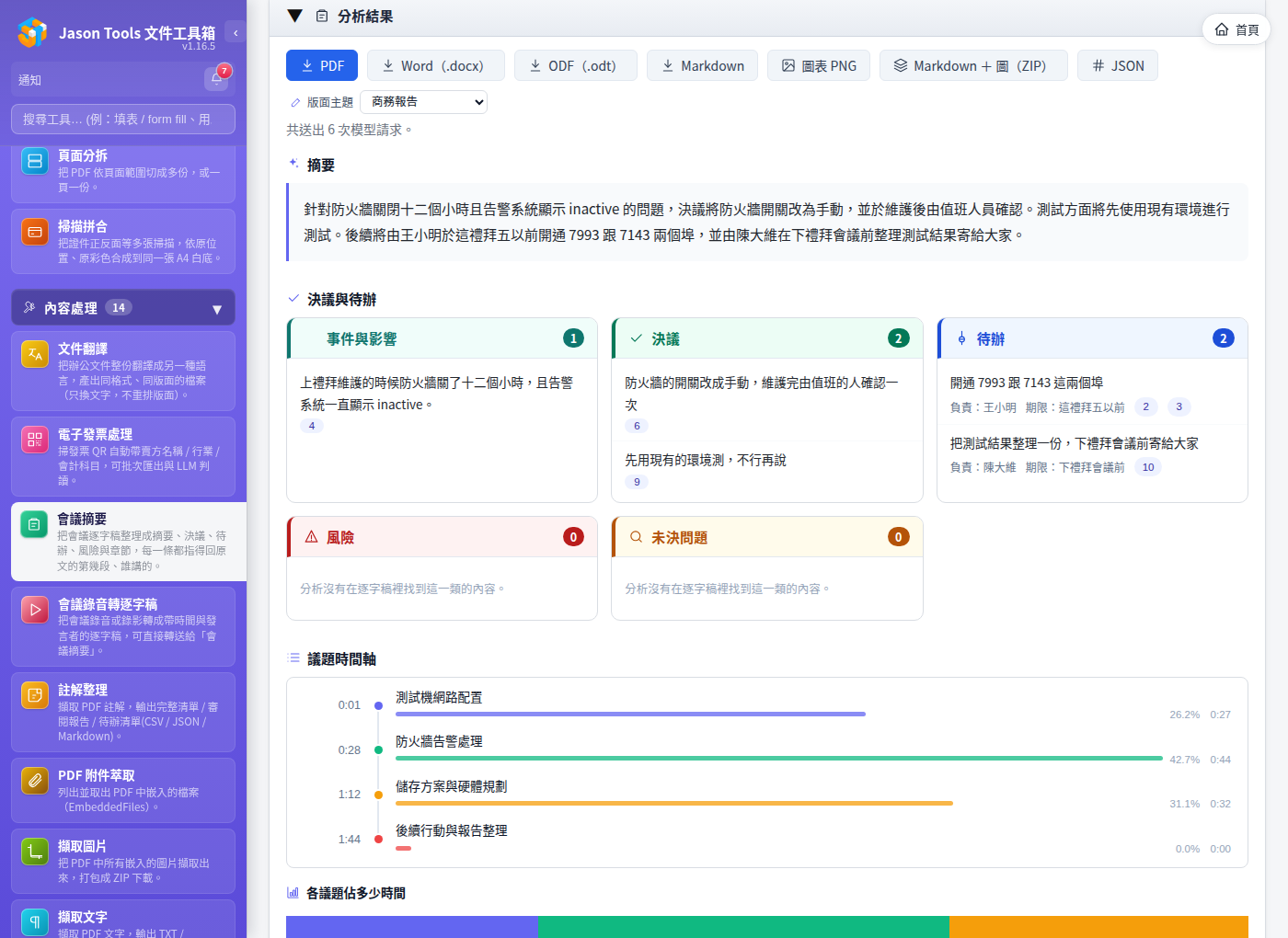
背景作業與完成通知:送出就可以關掉分頁

轉檔、OCR、逐句翻譯這類耗時的工作交給伺服器跑,不必守著進度條。做完了主動通知你,結果自動留在「我的工作區」。管理員這一側看得到全站佇列與資源用量,也調得動所有併行上限。

20 個工具走背景作業

PDF 轉文書檔 / 轉簡報檔、OCR 文字辨識、逐句翻譯、壓縮、合併、浮水印、用印…送出後可以直接關掉分頁。「我的作業」頁看得到進度、佇列位置與已過時間,跑一半也能取消。產出不是單一檔案的工具(例如逐句翻譯)點回去會接回原本的頁面繼續看。

做完主動通知

站內通知顯示未讀數;Email 寄出含站台 logo 與工具圖示的通知信。另可接 Telegram / Slack / Teams / Discord / LINE / Webhook 等 8 種管道(目前標示為開發階段,尚未接真實服務驗證)。訊息只含工具名稱、檔名與狀態,不含檔案內容

網頁回應永遠優先

轉檔行程降優先權並限制可用核心數(預設保留一顆給網頁),轉大檔時介面不會卡住 —— 轉檔本身只會慢一點。派送前先估算記憶體,不夠就留在佇列排隊,不會硬開下去把機器打爆;作業狀態存在資料庫,服務重啟後不會憑空消失。

優先派送(插隊)

管理員可指定少數幾位使用者 —— 高階主管、或有時效性的重要工作 —— 他們送出的作業直接排到佇列最前面,下一個被派送的就是他們的。不會中斷正在執行的作業(轉檔跑到一半殺掉只會留下半成品),效果是「下一個換你」而不是「現在就換你」;名單內的人彼此仍照先來後到,記憶體不足時一樣要排隊。

管理員看得到全部

全站作業一覽:誰送的、哪個工具、哪個檔、排第幾位、跑多久,可只看進行中,每一筆都能直接取消。維護前可暫停派送,讓手上的跑完但不再開新的(已在執行的轉檔是獨立子行程,凍結不了 —— 介面照實說明,不會讓人以為按了就停)。

效能看得見、上限調得動

執行中 / 排隊中數量、Office 轉檔佔用、CPU 與記憶體用量都在同一頁,點一下看歷史趨勢圖;記憶體是實測子行程的數字(真正吃記憶體的是 soffice)。五個併行上限全部可調,而且填再大也會被實際可用記憶體夾住

v1.14 新功能

AD / LDAP:企業目錄接得穩,也管得動

接得上只是起點。真正會出事的是這些:主要 DC 重啟、權限掛在主要群組上卻沒生效、離職的人還留在系統裡、帳號被別人拿去用。這一輪把這些通通補上。

多台網域控制站容錯

伺服器位址可以填多台(逗號或換行分隔),依序嘗試 —— 主要 DC 維護或重啟時,登入自動換下一台,不會變成全公司登不進來。連線與查詢都有逾時,DC 不通時幾秒內就回明確訊息,不會讓使用者枯等到以為系統掛了。掛掉的 DC 修好之後會自動回到輪替。

AD 主要群組也算數

AD 的主要群組(primaryGroupID)不會出現在 memberOf —— 這是 AD 整合最容易踩到的坑:企業把某個部門設成主要群組,權限掛上去之後成員一個都拿不到,而且在 AD 使用者的「成員隸屬」分頁也完全看不出原因。現在會自動把主要群組一併納入權限解析。OpenLDAP 沒有這個概念,行為完全不受影響。

離職 / 停用的帳號看得見

目錄同步原本只增不減:AD 那邊把人停用或刪掉之後,本站的帳號、角色指派、群組成員關係全部還在,「這個系統裡還有誰」答不出來。現在使用者清單多了「目錄已無」「AD 已停用」兩個檢視與徽章。判定只認完整掃描 —— 帶名稱過濾的同步只看得到一部分目錄,拿它當基準會把整個組織誤標成離職。

批次停用,而且有安全閥

「目錄已無」可能好幾百人、橫跨十幾頁 —— 一鍵全部停用,按下去之前會先試算並告訴你實際會動到幾個人。也可以設成同步後自動停用預設關閉)。關鍵是安全閥:一次要動的人數超過目錄帳號總數的 20% 就整批中止、一個都不動 —— 服務帳號密碼過期、搜尋範圍被改都會讓「全公司都不見了」,那時候什麼都不做才是對的。而且只停用不刪除,帳號與權限指派都保留,人回來時按一下就恢復。

現在有誰登入著

使用者清單直接顯示在線人數(同一個人開三個瀏覽器算一位),每個帳號可以看目前的登入裝置 —— 瀏覽器與作業系統、來源位址、最後活動時間 —— 並個別或全部強制登出,動作留在稽核記錄裡。帳號可能外洩時,不必改密碼就能先把所有裝置踢掉。

權限指派不必等對方先登入

目錄瀏覽裡點任何一位使用者就能直接指派角色,不必等他先登入過一次 —— 新人報到當天就能用。「所屬群組」每一列也能當場設群組權限。原本只能指派給整個 OU,但「這個 OU 裡只有這兩個人是財務」才是實務上最常見的需求。

「他到底能用什麼」一眼看完

權限來源散在四個地方(直接指派的角色、群組含巢狀上層群組、OU、直接工具授權),出事時很難說明。編輯使用者時可以展開有效權限面板:這個人最終能用哪些工具、每一項是哪一條規則給的。稽核回應與交接說明直接照著念。

密碼快到期,先看到

密碼到期對使用者的症狀是「突然登不進來」,然後才來問管理員。現在清單會標出幾天後到期(已過期另外標示),可以事先提醒。日期是讀 AD 自己算好的值,所以套了細緻密碼原則(PSO)或設了「密碼永久有效」的人都正確 —— 用網域的全域設定自己推算會算錯。

實際畫面

所見即所得

每個工具都是獨立頁面,左側 sidebar 隨時切換。下面是幾個主要工具的真實截圖。

01

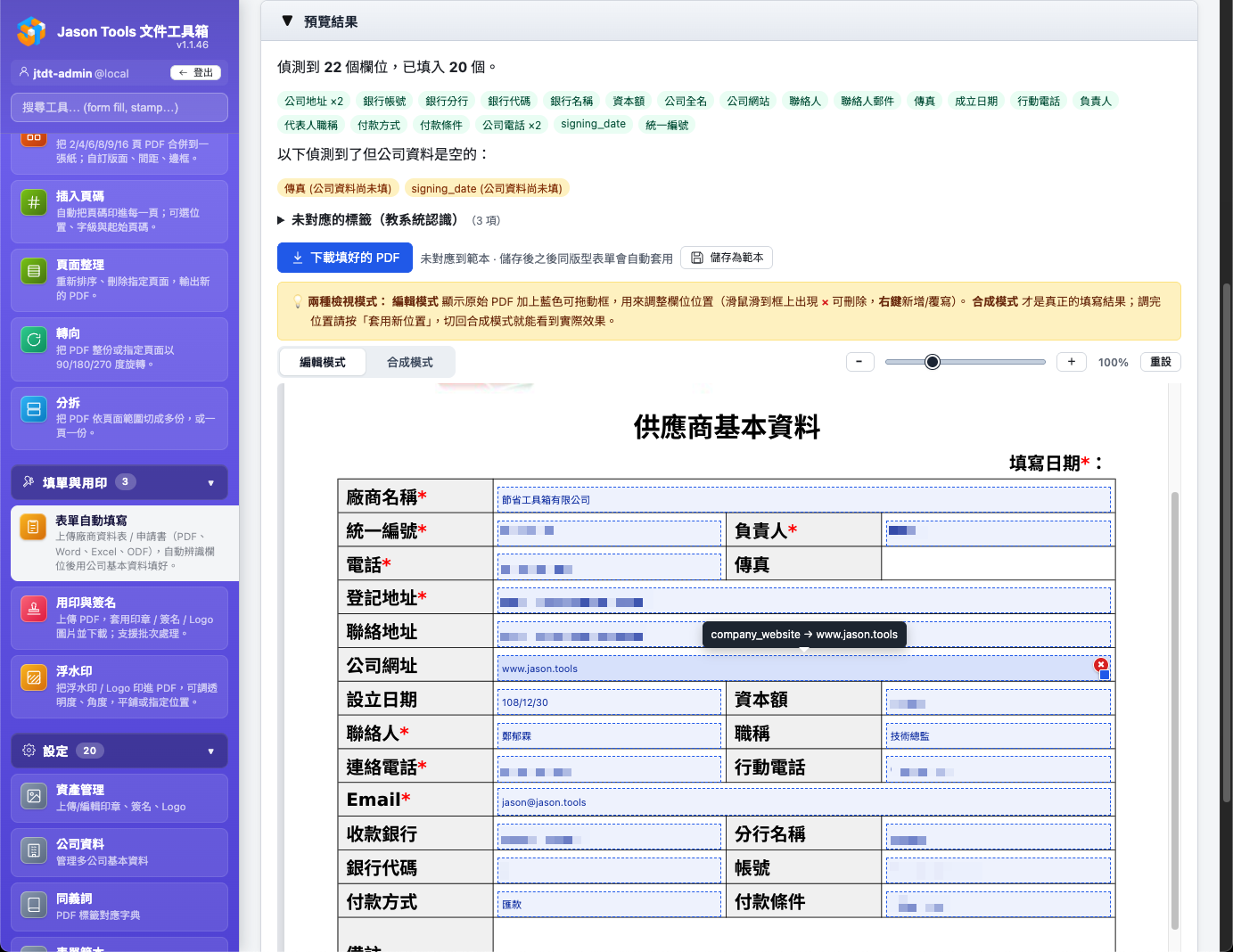
表單自動填寫

上傳廠商資料表 / 申請書(PDF / Word / Excel / ODF),系統自動辨識欄位並用公司基本資料填好。一份 profile 對應一家公司,多公司切換無痛。

PDF Word Excel ODF 多公司
表單自動填寫 — 自動辨識欄位並填入公司資料
02

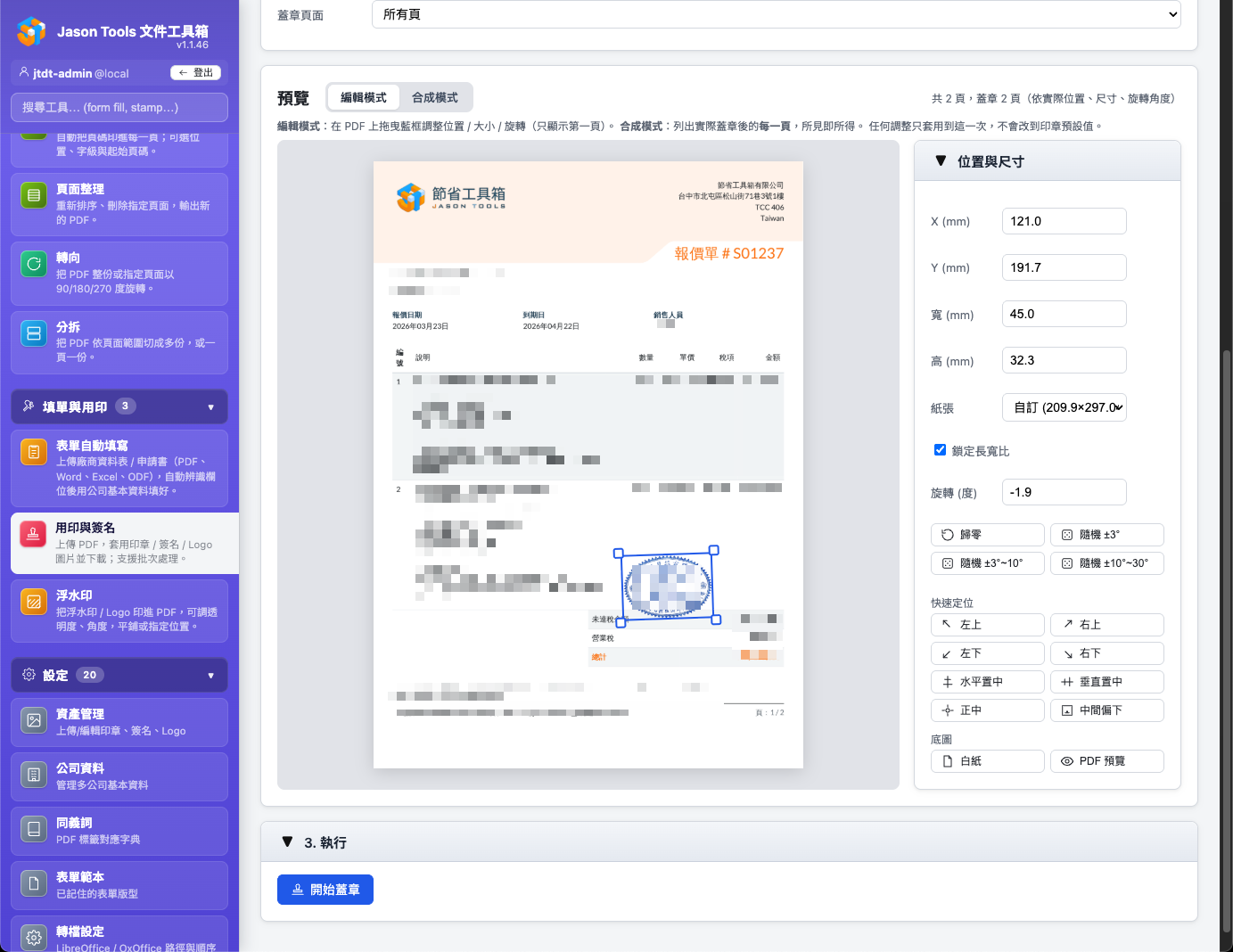
用印與簽名

拖曳定位印章 / 簽名 / Logo 圖片到 PDF,所見即所得。編輯模式即時拖曳、合成模式逐頁預覽(單頁切換 + 上下頁按鈕 + 鍵盤左右鍵)。支援批次處理。

拖曳定位 逐頁預覽 批次 資產管理
用印與簽名 — 拖曳定位印章 + 即時預覽
03

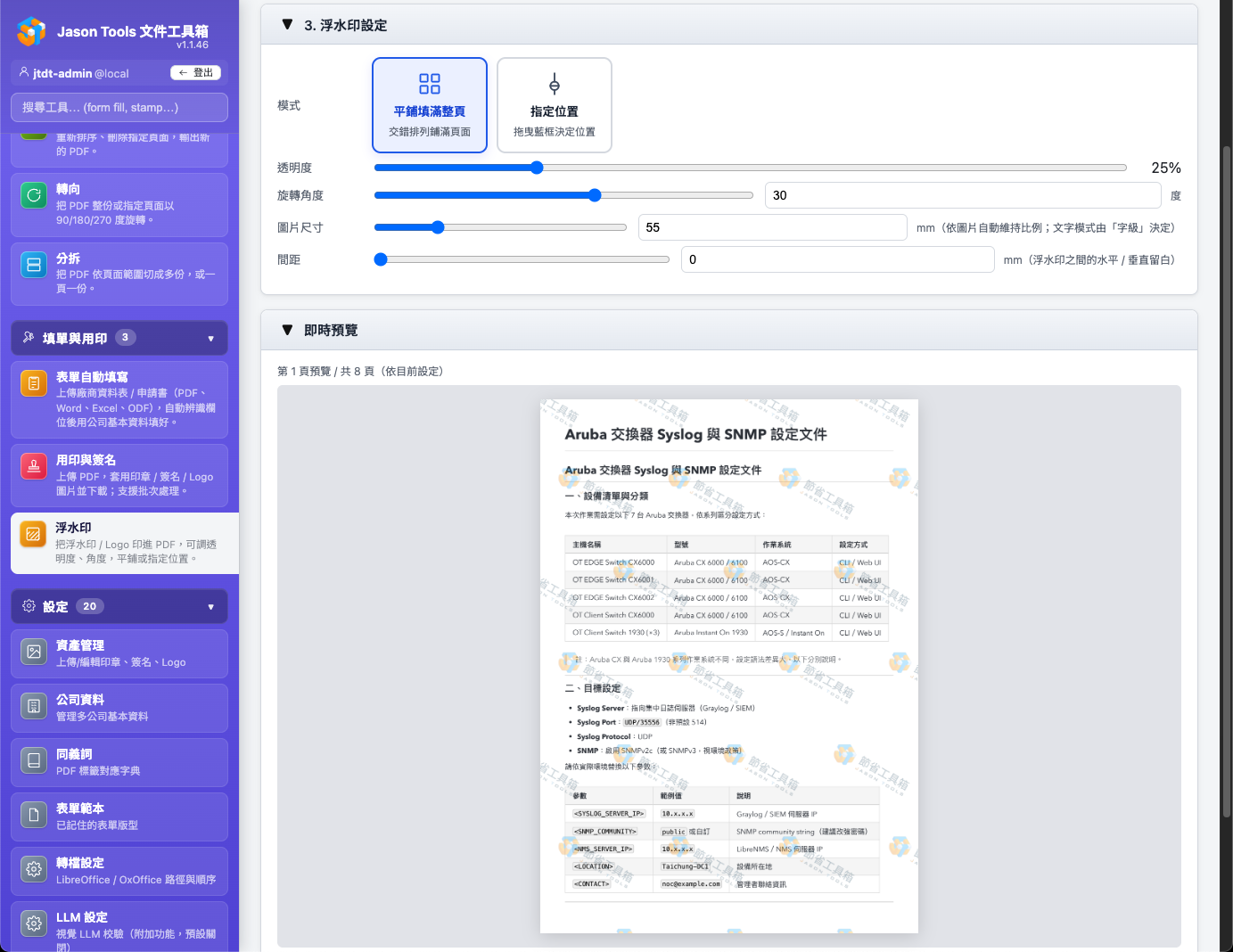
浮水印

圖片或文字浮水印。透明度、角度、尺寸都可調,可平鋪填滿或定位到指定位置。直接寫進頁面 content stream,下游收到 PDF 也無法簡單移除。

圖片浮水印 文字浮水印 平鋪 透明度
浮水印 — 透明度、角度、平鋪
04

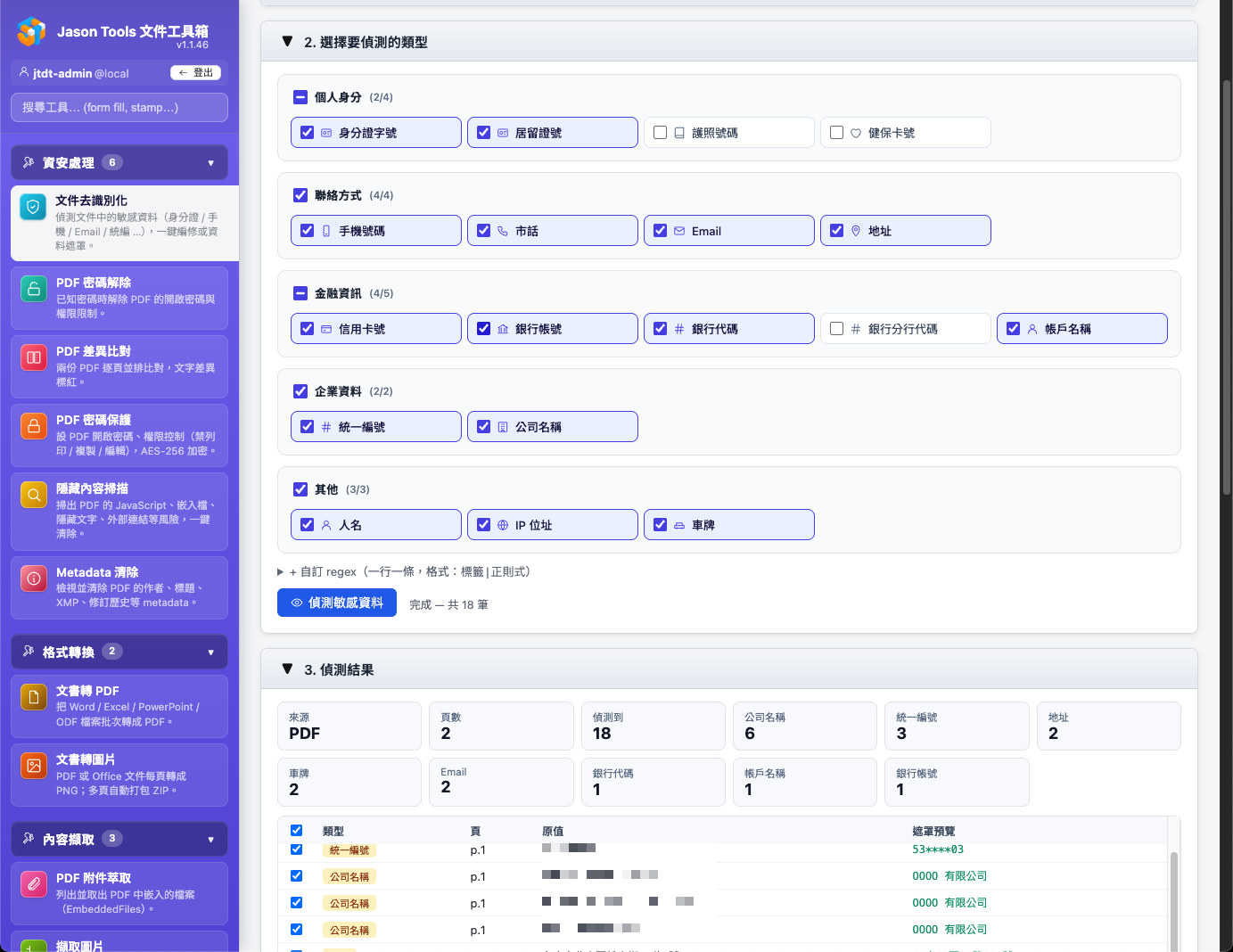
文件去識別化

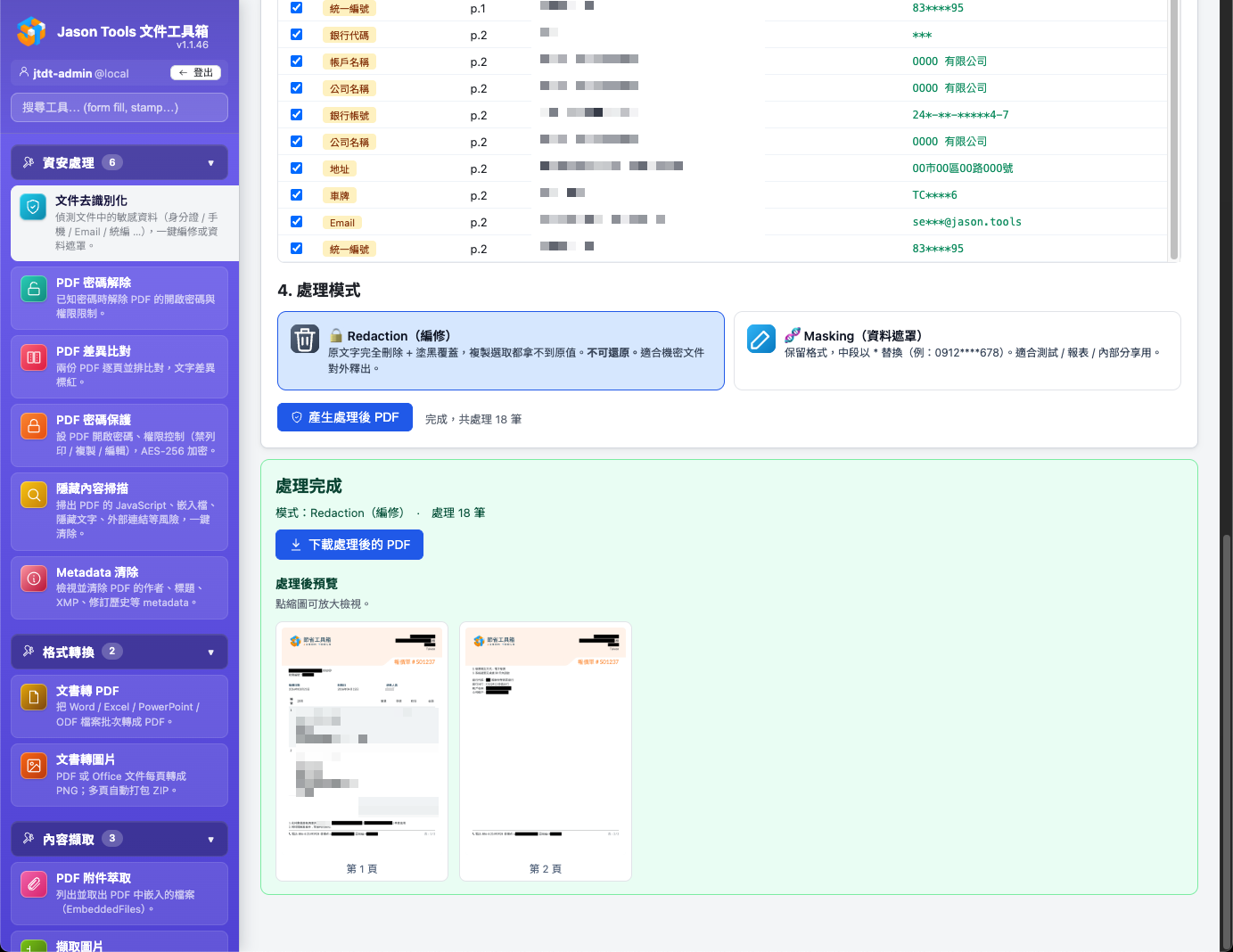
自動偵測身分證 / 手機 / Email / 統編 / 信用卡 / 銀行帳號 / 公司名稱 / 人名等個資。支援兩種處理:編修 (Redaction) — 真正從 PDF 內容流移除,不可還原;資料遮罩 (Masking) — 保留格式但內容遮蔽,方便對外。

個資法 Redaction Masking 8+ 類別
文件去識別化 — 偵測 8 類敏感資料
05

文件去識別化:編修結果預覽

承上,文件去識別化偵測完後,可逐筆勾選保留 / 去除每一個敏感欄位,即時預覽編修後效果。輸出可選原始 PDF(真正從內容流移除,不可還原)或遮罩版(保留版面,方便對外文件)。處理過程完全在伺服器本機,敏感資料不外傳任何雲端。

個資法 逐筆控制 即時預覽 不離本機
文件去識別化 — 處理結果預覽
06

PDF 編輯器(輕量、夠用)

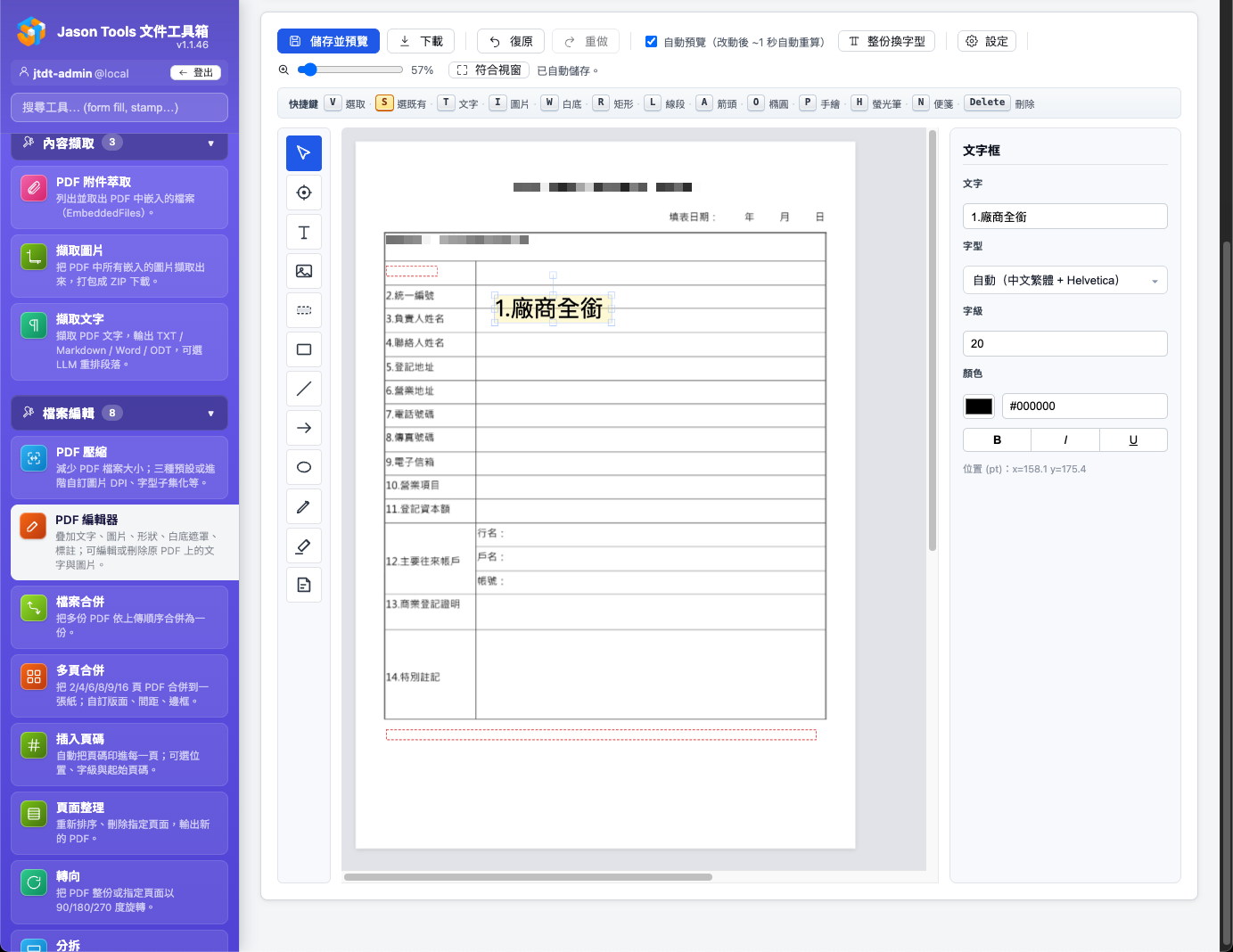
定位:輕量、夠用就好,不是 Acrobat 等級的完整編輯器。受 Scribus 啟發的 frame-based 模式:原 PDF 當背景,疊加文字 / 圖片 / 形狀 / 白底遮罩 / 標註,或直接刪除原 PDF 上的文字與圖片。內建字型管理(標準 14 + 思源繁中 + 系統字型 + 自訂上傳)。應付日常蓋章、補字、塗銷、加註綽綽有餘;複雜的版面重排、跨頁文字自動斷行重排不在範圍內。

輕量夠用 疊加 刪除原內容 字型管理
PDF 編輯器 — 疊加 / 編輯 / 字型
07

文書轉圖片

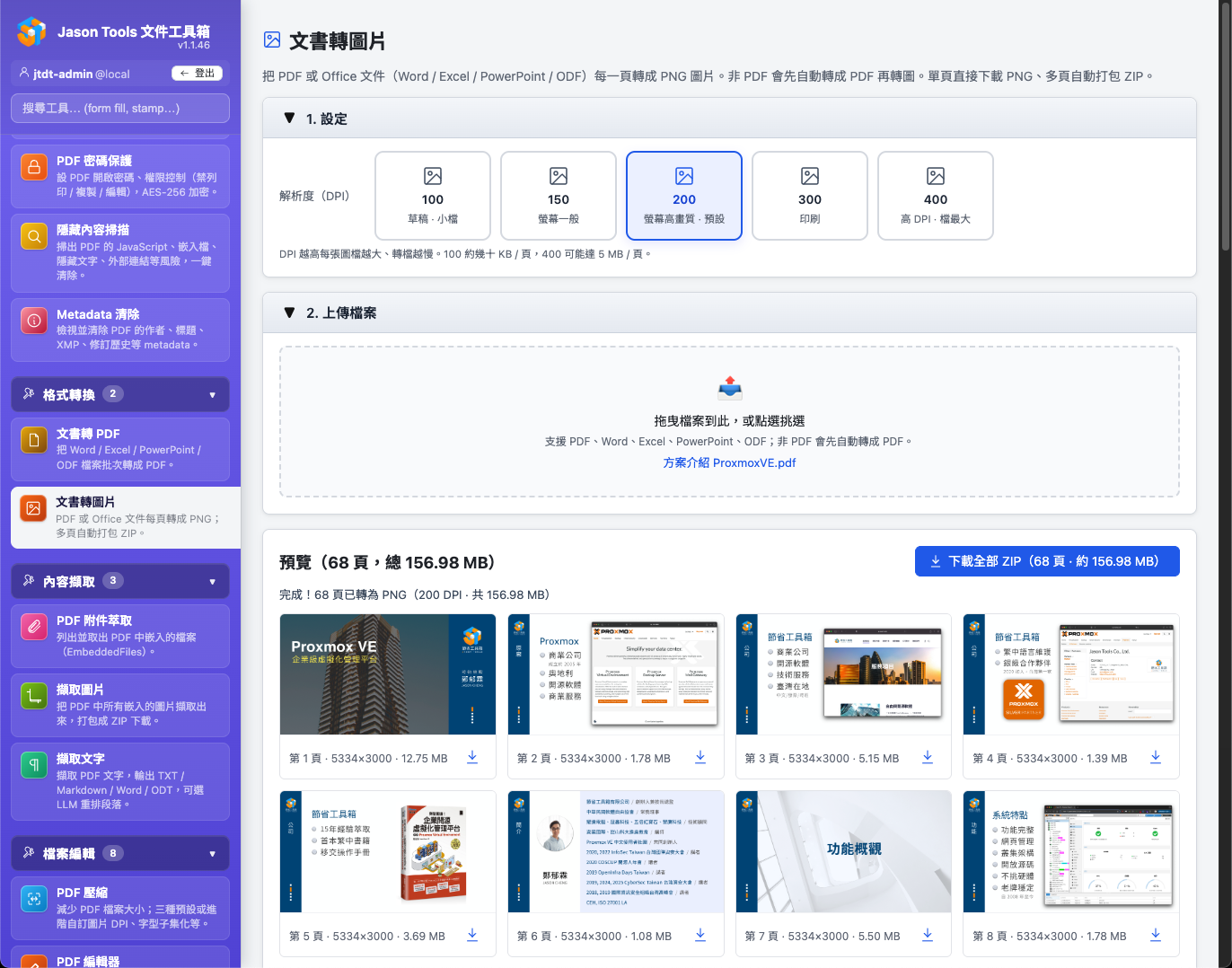
把 PDF 或 Office 文件每頁轉成 PNG 圖片。5 段 DPI 可選(100 草稿 → 400 印刷),上傳階段顯示真實 byte 進度,轉完逐頁顯示尺寸與檔案大小,下載 ZIP 預估總容量一眼明瞭。多頁自動打包。

5 段 DPI 真實 % 進度 逐頁大小 ZIP 打包
文書轉圖片 — DPI 選擇與多頁縮圖牆
08

OCR 文字辨識(掃描檔變可選取)

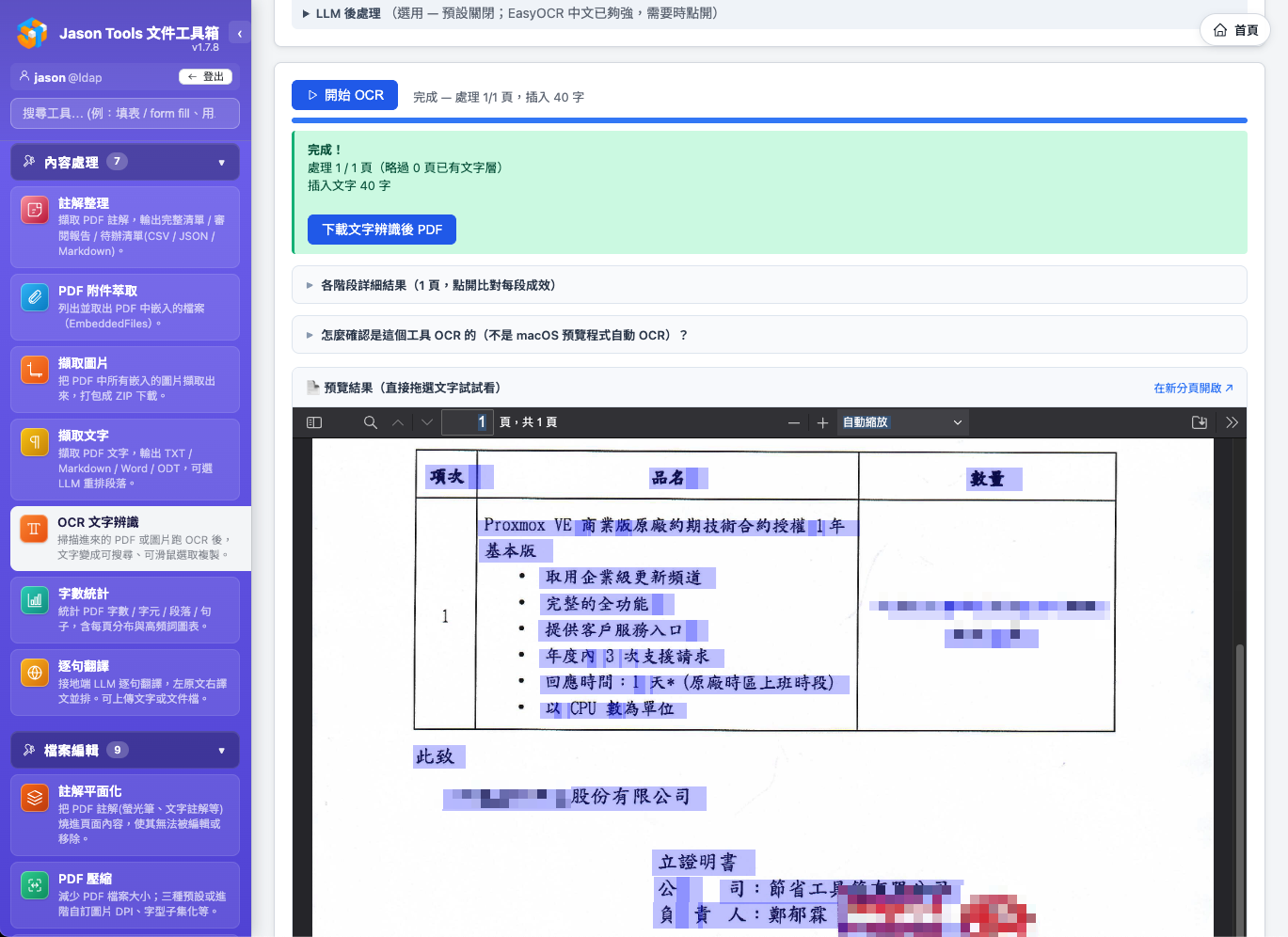
掃描 PDF / 圖片變成可以選取、可搜尋的文字 PDF — 同 macOS Live Text 概念但跑在你自己機房。雙引擎(EasyOCR 預設 / Tesseract 備援),中日韓準確度高;頁內直接預覽拖選驗證。

外部 GPU 識別伺服器:管理介面下載 install.sh 一鍵部署到 GPU 主機(DGX Spark / H100 / 4090 等),每頁從 CPU 的 8-15 秒降到 GPU 的 0.3-0.8 秒10× 以上)。連不上自動退回本機。

掃描檔變可選取 EasyOCR + Tesseract 雙引擎 中日韓準確度高 外部 GPU 加速 10× 以上 頁內 PDF 預覽 可選 LLM 校正
OCR 文字辨識 — 掃描 PDF / 圖片變可選取文字,頁內直接 PDF.js 預覽
09

多領域帳號並存

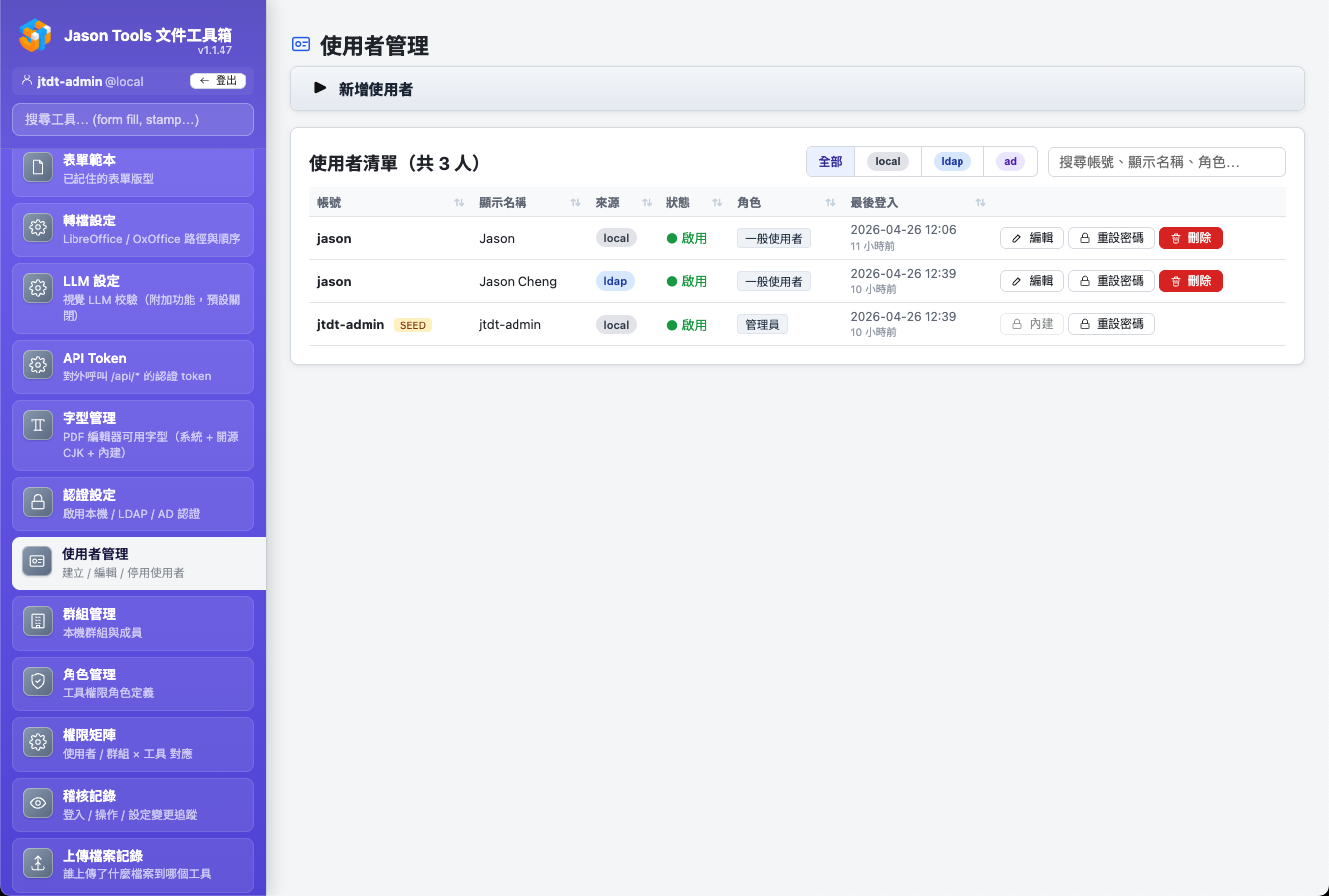
同名帳號可在不同認證來源並存 — 例如 jason@local(救援用)+ jason@ldap(日常登入),各自獨立的角色與權限。來源 badge 顏色區分(local 灰、ldap 藍、ad 紫),管理員一眼分辨。表格欄位可排序,搜尋、來源篩選一應俱全。

同名分屬不同領域 來源 badge 排序 / 篩選
使用者管理 — 同名 jason 在 local + ldap 兩個領域並存
10

權限矩陣 (RBAC)

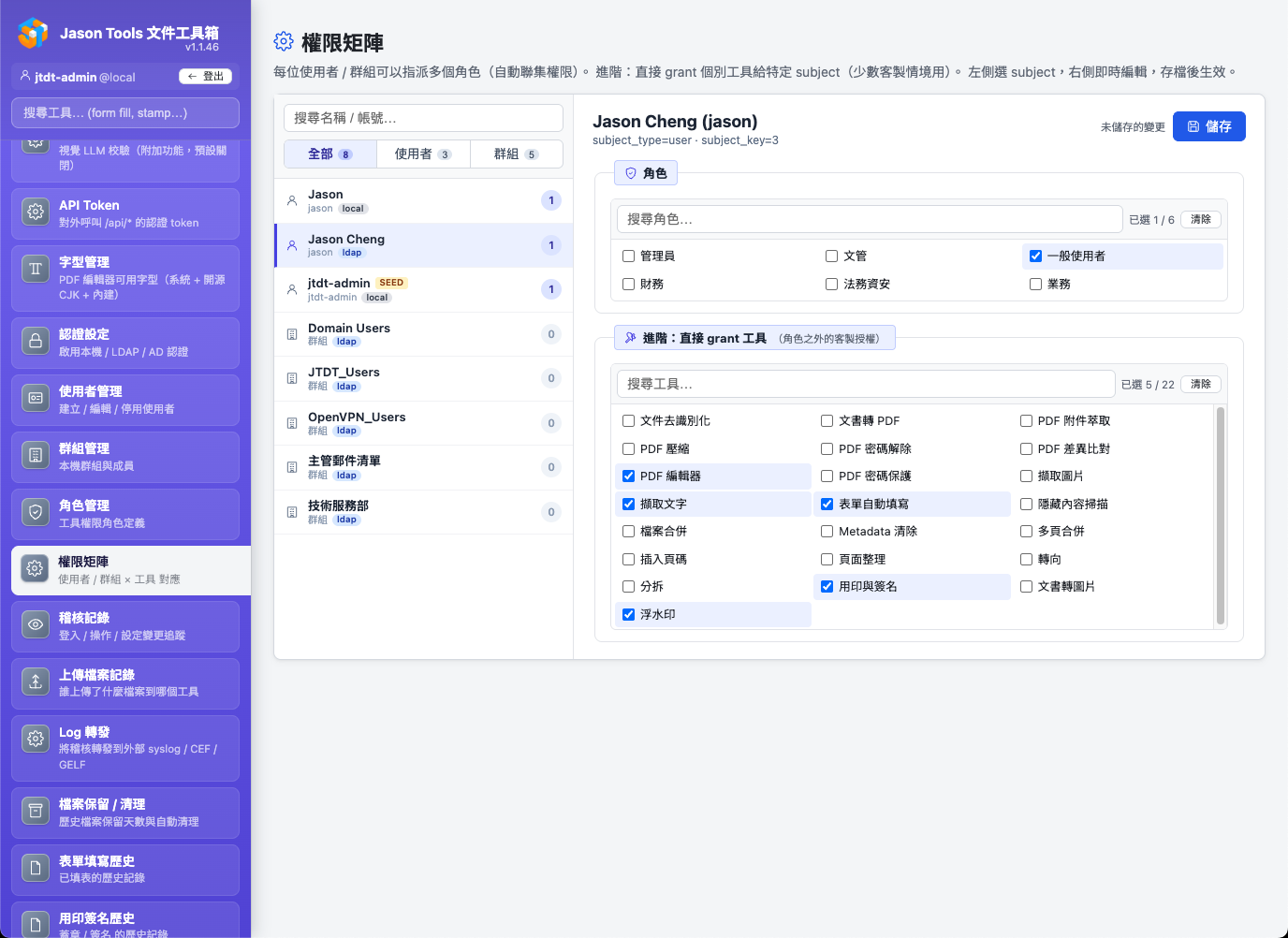
左側 subject 列表(搜尋 + 全部 / 使用者 / 群組 tab),右側即時編輯角色與工具權限。6 個內建角色(管理員 / 一般使用者 / 文管 / 財務 / 業務 / 法務資安)+ 自訂角色,支援指派到使用者 / 群組 / OU。

RBAC 6 內建角色 使用者 / 群組 / OU
權限矩陣 — RBAC 角色與工具權限
11

字型管理

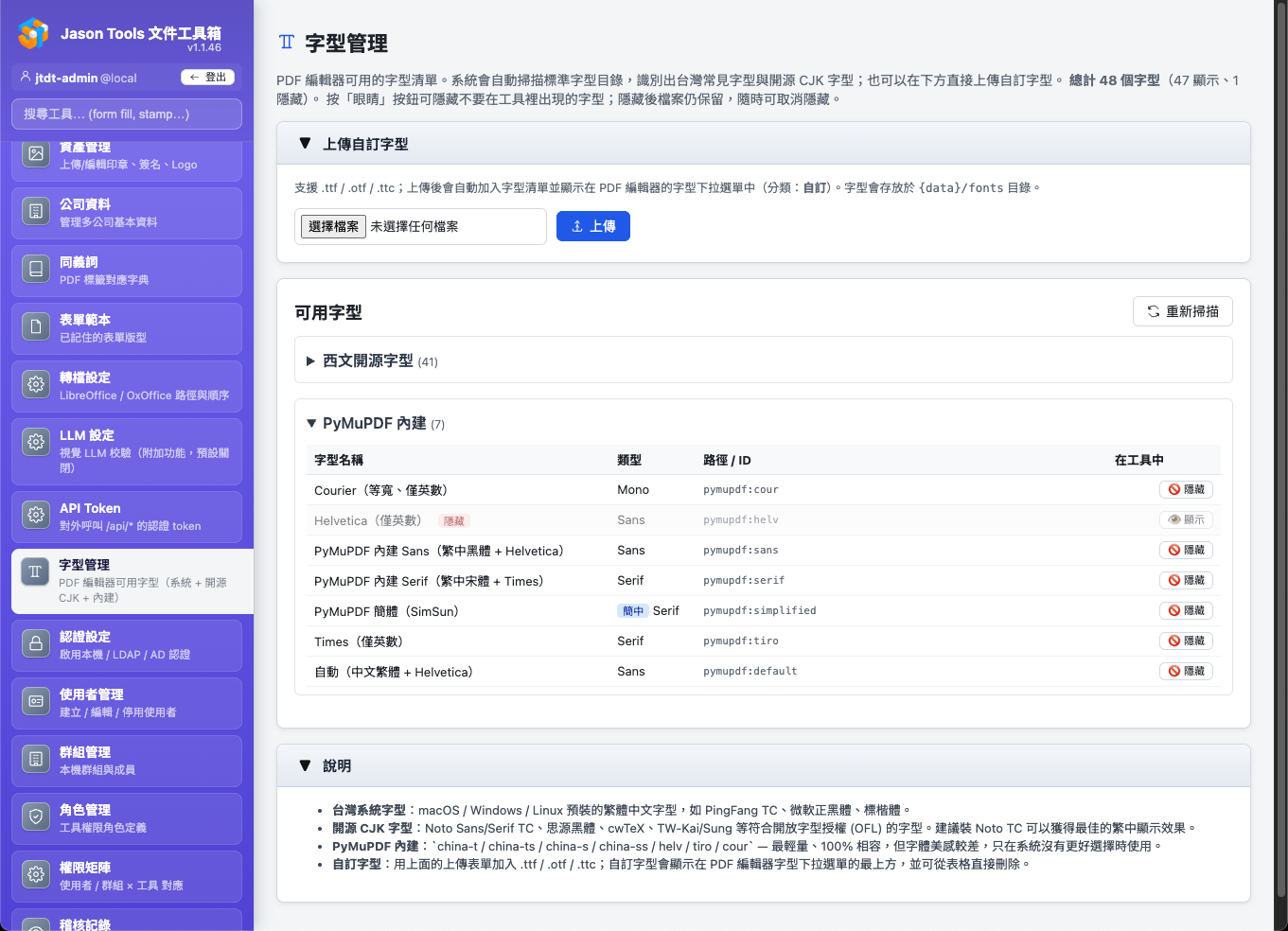
三層字型來源一站管理:標準 14 字型(PDF 通用相容)+ 內建 CJK 字型(思源黑體 / 宋體繁中)+ 系統字型(runtime 掃描)+ 自訂上傳(公司專用 .ttf / .otf)。預設字型可分別指定給 PDF 編輯器 / 表單填寫 / 浮水印各工具使用。

標準 14 思源繁中 系統字型掃描 自訂上傳
字型管理 — 標準 / 內建 / 系統 / 自訂上傳
12

逐句翻譯(接地端 LLM)

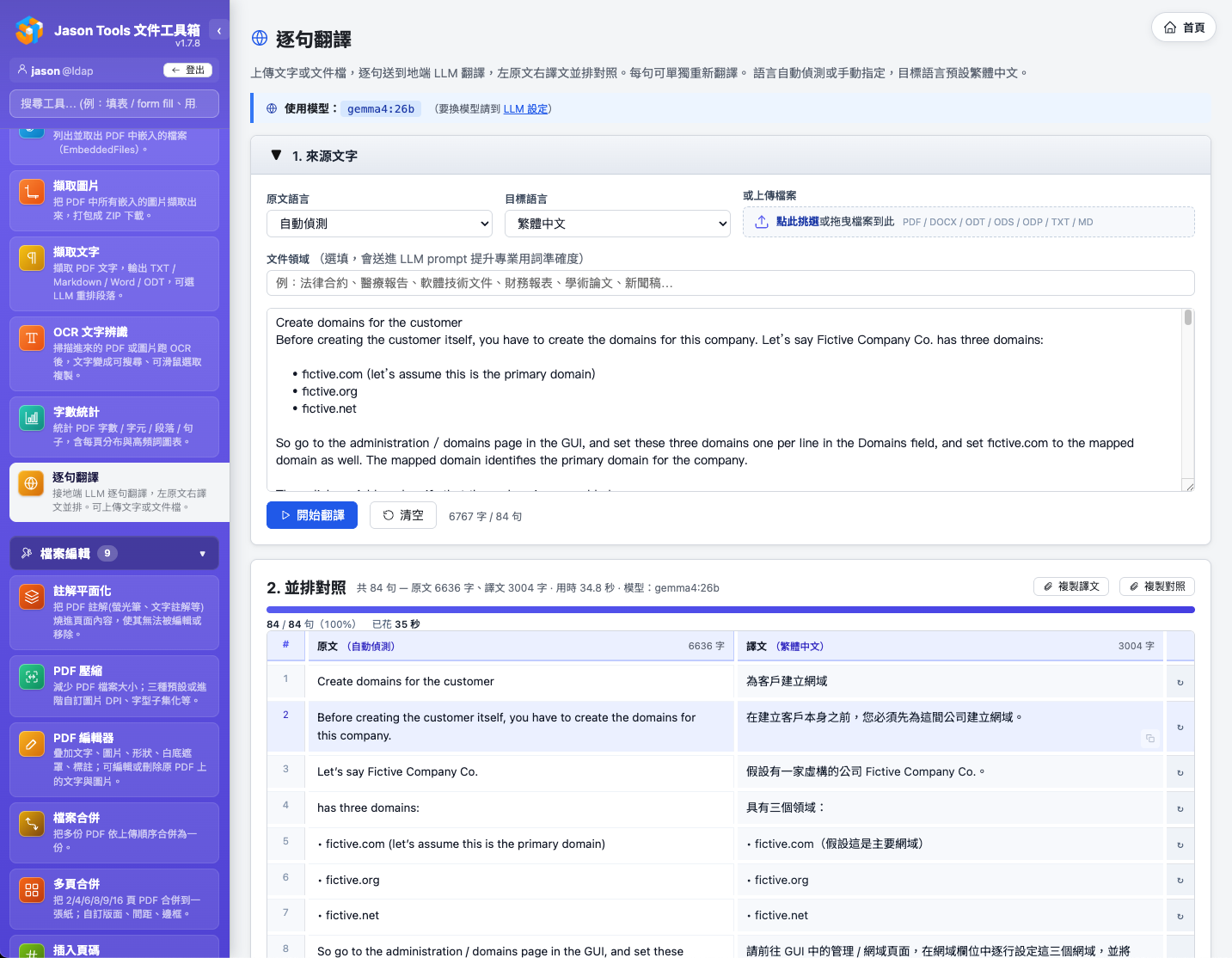
把長段文字 / PDF / DOCX / TXT 分句後送進公司內網架的 LLM Server(Ollama / vLLM / LM Studio…),左原文右譯文並排對照、每句可單獨重譯。不上雲、文件內容絕不外傳,符合個資法、營業秘密、客戶 NDA 要求。並行翻譯(預設 4 並發)讓批次處理快 4-8 倍;每格小複製按鈕、整列 hover 高亮、表頭顯示來源 / 目標語言 + 字數。

地端 LLM 原文 / 譯文並排 並行翻譯 逐句重譯 PDF / DOCX / TXT
逐句翻譯 — 接地端 LLM 並排對照,文件內容不外傳
13

電子發票處理(桌機 + 手機)

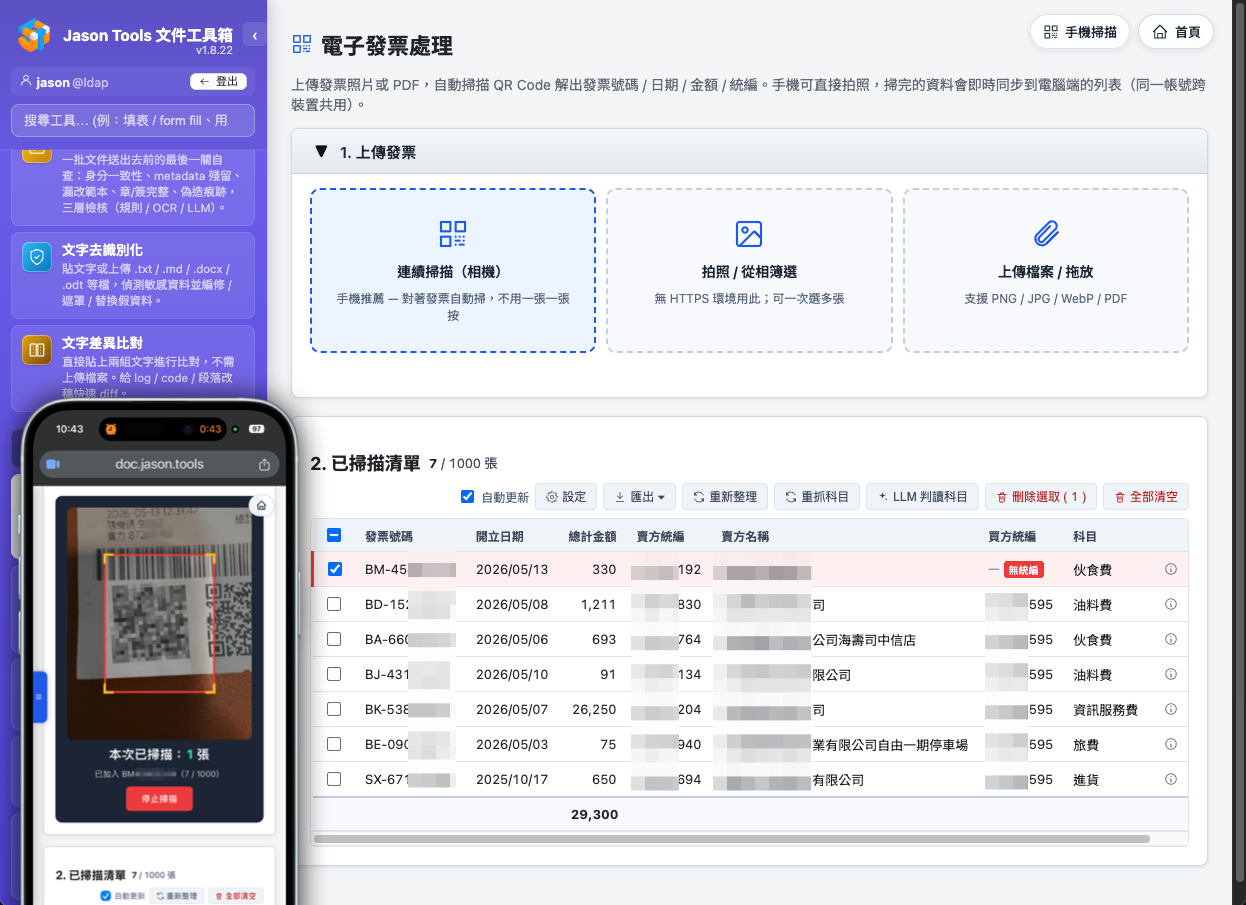
直接拿手機鏡頭掃發票左側 QR Code,桌機畫面即時長出一筆。桌機按「手機掃描」會跳出一張一次性配對 QR,手機掃過後就在手機瀏覽器開鏡頭,掃到的發票自動同步 — 不用插線、不用 USB、不用 App,同個 LAN 就能用。內建賣方統編反查(自動帶名稱 / 地址 / 行業)、會計科目自動分類(內建規則 + 自訂規則 + 可選 LLM 批次判讀)、當期發票檢查(依今日自動算「正在收這一期」,跨期發票會以紅色標示);7 種匯出格式,欄位標題可自訂對應公司會計系統匯入欄位。

手機鏡頭即時推回桌機 統編反查 會計科目自動分類 當期發票檢查 7 種匯出格式 可選 LLM 判讀
電子發票處理 — 手機掃 QR Code 即時推回桌機表格,含統編反查 / 會計科目 / 當期檢查
14

PDF 轉文書檔(Beta)

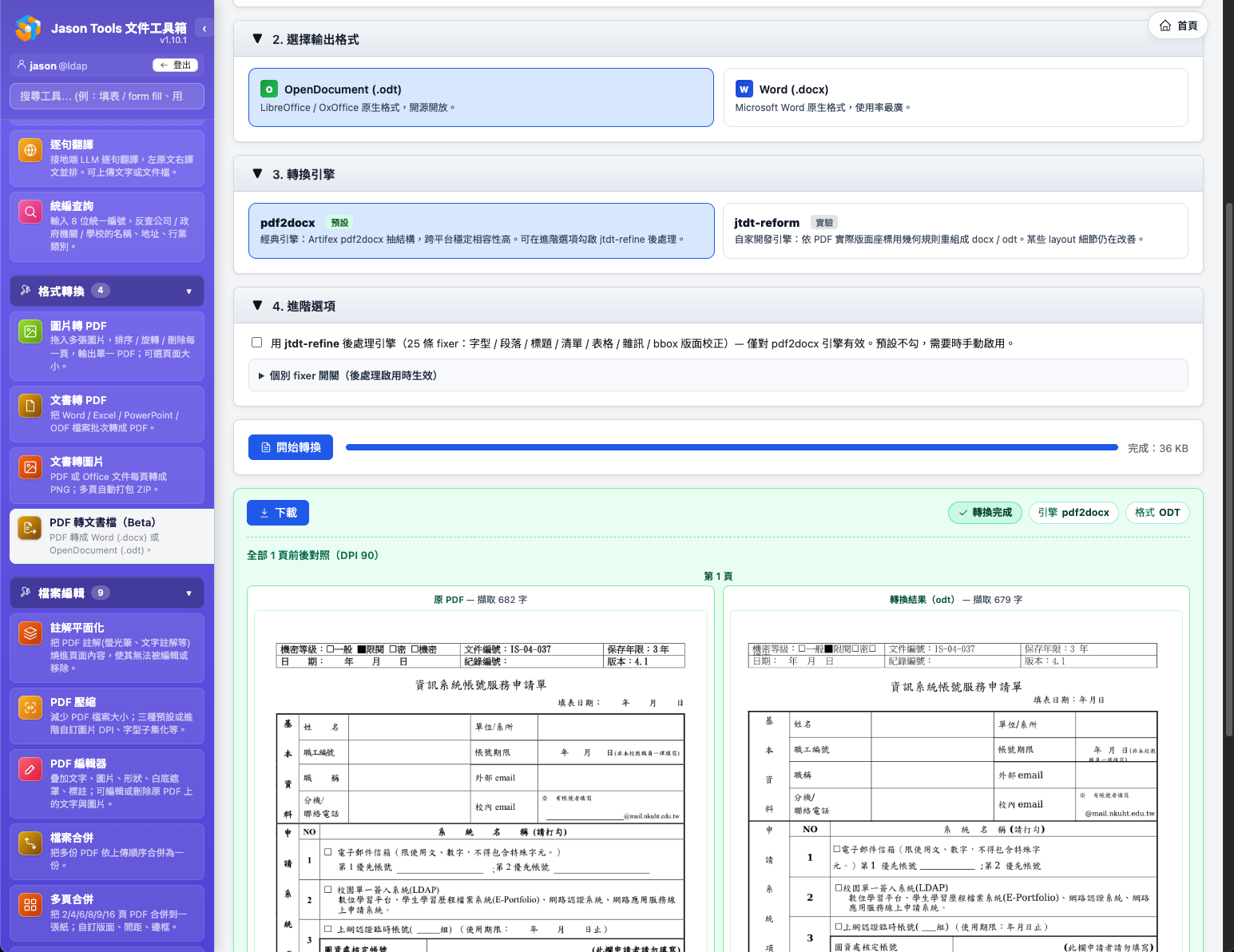
把 PDF 反轉成 Word (.docx)OpenDocument (.odt),內含字型 / 段落 / 表格智慧校正。三引擎可選:pdf2docx(經典穩定,跨平台相容性高、速度快)、自家 jtdt-reform(依 PDF 實際版面座標用幾何規則重組成可流動、可編輯的內文)、自家 jtdt-layout(版面最忠於原稿:把每頁內容依原始座標放進頁面錨定的文字方塊,位置 / 圖片 / 框線幾乎 1:1 保留,表單 / 多欄 / 含框線表格最接近原 PDF;本質是浮動文字方塊、非流動文字)。轉完直接前後對照逐頁比對品質,再下載。

Word / ODT 三引擎 版面還原 前後對照
PDF 轉文書檔 — 三引擎 pdf2docx / jtdt-reform / jtdt-layout,前後對照逐頁比對
AI 加值(選用)

11 個工具支援 LLM AI,效率與品質再升一級

接你自己的 LLM(本機 Ollama / vLLM / LM Studio / DGX Spark 都可), 即可在這 11 個工具開啟智慧選項。核心工具完全不依賴 LLM,沒設定也照樣 100% 可用。

text

逐句翻譯

分句送 LLM 翻譯,左原文右譯文並排對照,每句可單獨重譯。內建台灣繁體 IT 用詞表 + 可選填「文件領域」hint(法律 / 醫療 / 技術)讓專業用詞更準。

效果:合約 / 論文長文,逐句並行翻譯比手動快

text

擷取文字(段落重排)

用 PyMuPDF 抽出後,逐段送 LLM 把被換行切散的句子重新接回自然段落。輸出 TXT / Markdown / DOCX / ODT。

效果:版面被 PDF 切碎的內文,讀起來連貫不卡

vision

表單自動填寫(校驗)

填完後 LLM 自動 review 每個欄位的渲染結果(PNG),偵測欄位錯位 / 截斷 / checkbox 沒勾對。

效果:30 欄的廠商表,免逐欄人工校對,只看 LLM flag 那幾欄

text

文件去識別化(補偵測)

regex 抓固定格式(身分證 / 電話 / 銀行帳號 / 統編),LLM 額外抓「客戶代號 A-2024-0815」「主管 王經理」這類 context-sensitive 案例。

效果:regex 抓不到的非標準格式 / 上下文相關欄位,LLM 補一網

text

文字去識別化(補偵測)

同上但接受純文字輸入,適合客服對話 / log / Email 內容。可貼上或上傳 .txt / .md。

效果:純文字場景也能用同一套 regex + LLM 雙重偵測

text

字數統計(摘要 / 關鍵字)

計完字數後額外請 LLM 生成內容摘要 + 關鍵概念列表(可選功能,預設關閉)。

效果:拿到陌生長文,先看 LLM 摘要抓主軸再決定要不要細讀

text

註解整理(自動分組)

抓出 PDF 內所有 annotation,LLM 依「註解內容主題」動態分群(例:需修改文字 / 格式問題 / 詢問疑點 / 已確認 等,LLM 自由判斷)。

效果:多人審閱的長文件,一鍵聚合相同性質的修改建議

text

文件差異比對(變動摘要)

2 份文件做完行 diff 後,LLM 額外用 3-5 句繁中話說明「整體主要改了什麼」(可選,預設關閉)。

效果:合約 / 草案 / 規格修訂後,先看 LLM 摘要再決定要不要逐條細看

text

OCR 文字辨識(typo 校正)

EasyOCR / Tesseract 跑完後,LLM 比對前後文校正常見 OCR 錯字(如「己」誤辨為「巳」)。內建幻覺防護:僅在前後 word count 完全相同時套用,避免 LLM 自由發揮改字。

效果:掃描檔 OCR 結果更乾淨,可直接用於後續搜尋 / 編輯

text + vision

送件前檢核(語意 + 視覺驗收)

結構檢查(頁面尺寸 / 字型嵌入)跑完後,LLM 對內容做語意檢查(必填欄是否真有填、敘述是否前後矛盾),並用 vision 模型對 PNG 做視覺驗收(蓋章是否壓字、頁面排版是否破損)。

效果:補上 regex / 結構檢查抓不到的「字面對但意思錯」、「視覺有問題」案例

text

電子發票處理(會計科目判讀)

掃完發票後,依賣方統編 + 公司名 + 行業批次送 LLM 判定會計科目(油料費 / 餐費 / 郵電費 等)。內建規則先過,LLM 補規則漏抓的;可同時用使用者自訂規則覆寫。

效果:報帳前自動分類,免人工逐筆挑科目
部署選項

  • 本機 Ollama · 個人 / 小團隊試用,消費級 GPU 可跑 gemma3:4b
  • DGX Spark / 工作站 · 公司內部單一 LLM 伺服器,跑 gemma4:26b(預設;視覺 + 文字皆可)
  • vLLM / LM Studio / jan.ai · 任何 OpenAI-compatible 後端

預設關閉。/admin/llm-settings 啟用後內建 SSRF 防護(URL allowlist + 雲端 metadata host blocklist),內網 LAN IP 允許但雲端 metadata IP 會被拒。詳見 LLM.md

企業管理功能

不只是工具箱,更是可控管的平台

啟用認證後,企業環境必備的管理能力一次到位(全部開源、無付費版差異)。

A

多領域認證

同時支援 本機帳號 / LDAP / Active Directory。同名帳號可分屬不同領域並存(jason@local + jason@ldap),登入時於下拉選擇來源。LDAP 設定有「測試伺服器連線」+「測試帳號登入」按鈕,一鍵驗證設定是否正確。

B

SSO 單一登入

OIDC + SAML,可接 Microsoft 365 / Entra ID、Google Workspace、Keycloak、Okta、Authentik 等。與本機 / LDAP / AD 並存(保留本機 break-glass 帳號),首次登入自動建帳號、IdP 群組對應角色,並支援單一登出(SLO)。

C

Reverse Proxy SSO

Kerberos / SPNEGO:已加入 AD 網域、已登入 Windows 的使用者,經前端 Nginx 驗證後自動登入免再輸入帳密;非網域電腦仍回登入頁用其他方式登入。沿用既有 LDAP / AD 查詢 + 角色 / 稽核 / 2FA,並以「信任的反向代理 IP + 標頭覆寫」防偽造。見 reverse_proxy_sso.md

D

角色與權限

7 個內建角色:管理員稽核員一般使用者文管財務業務法務資安。可自訂新角色,指派工具使用權限到使用者 / 群組 / OU。in-memory cache 確保權限查詢不影響效能。

E

稽核記錄

登入 / 登出 / 失敗鎖定 / 權限變更 / 設定變更 / 工具呼叫含上傳檔名,全部記下。async 寫入 SQLite (WAL) 不影響服務效能。可篩選 / 匯出 CSV,預設保留 90 天自動清理。

F

記錄轉送

支援三種格式:syslog (RFC 5424 UDP/TCP)、CEF (ArcSight)、GELF (Graylog)。多目的地並行,失敗 retry 3 次後降級為本地稽核事件。可接 Splunk / Graylog / ArcSight / SIEM 系統。

G

上傳檔案記錄

獨立的「上傳檔案記錄」設定頁,列出所有透過工具上傳的檔案 — 誰、什麼時候、用哪個工具、上傳什麼檔名、多大、HTTP 狀態。完整可追溯。

H

檔案保留 / 清理

表單填寫 / 用印簽名 / 浮水印歷史 / 暫存上傳 / Job 結果 / 稽核 各類獨立保留天數設定,排程清理(啟動 + 每 6 小時)。可設「永久保留」(-1)。

I

設定備份 / 匯入

全站 admin 設定(認證、角色權限、通知、併行度、保留策略、公司資料、同義詞…)可打包成一份 zip 匯出,換機或災後重建直接匯入。另可設排程備份(每日 / 每週)寫到指定目錄並自動輪替舊檔。

合規 / 職責分離(v1.5.0)

稽核員角色 + 強制 2FA:郵件歸檔風格的合規分離

啟用認證後,系統自動建立兩個內建帳號 jtdt-adminjtdt-auditor,分屬不同角色:「管系統的人」與「看記錄的人」完全分離,符合 ISO 27001 等合規規範。

權限jtdt-admin
系統管理員
jtdt-auditor
合規稽核員
使用任何工具✓ 全部
改設定(使用者 / 角色 / 認證 / 字型 / API token)
看稽核記錄、系統狀態✓ 唯讀
看使用者隱私 4 頁
上傳記錄 / 表單填寫 / 用印簽名 / 浮水印歷史
✗(v1.5.0 強化)✓ 唯讀
強制 2FA可選強制(不可停用)
可被刪除✗ 受 is_admin_seed 保護✗ 受 is_audit_seed 保護
可在權限矩陣改角色 / 工具✗ 鎖住✗ 鎖住

為什麼分兩個

合規規範要求「管系統的人」與「看記錄的人」職責分離 — admin 不該偷看 user 真實上傳的檔案內容、稽核員不該動系統設定。任一方都不擁有完整存取權,這就是 separation of duties。

強制 TOTP 2FA

稽核員角色第一次登入會被導向 /2fa-verify 自動 setup(顯示 QR code)→ 用 Google Authenticator / Microsoft Authenticator / Authy / 1Password 任一掃描 → 輸入 6 碼完成。稽核員自己不能停用 2FA,admin 也無法替稽核員角色用戶取消強制。

多稽核員支援

除了內建 jtdt-auditor,admin 可用 sudo jtdt audit-user create <name> 加任意數量的稽核員(適合大公司 IT / 法務 / 內稽分權審視)。每個稽核員獨立 2FA。

稽核員自身行為留痕

稽核員每次 view 寫一筆 auditor_view audit event(path / method / IP),admin 看得到稽核員看了什麼,但稽核員自己刪不掉(UI 無刪除端點,本身就唯讀)。

所有 user 都能用 2FA

不只稽核員 — 任何 user(包含 LDAP / AD 帳號)可在「我的帳號」modal 自助啟用 TOTP 2FA。已啟用後可隨時停用(auditor 角色除外)。

緊急復原 CLI

admin 可離線復原:jtdt auth show / disable / set-localjtdt reset-password <user>jtdt audit-user create。即使忘密碼 / LDAP 設錯不需重灌、不會掉資料。

不上雲,資料留在自己手中

所有檔案處理只發生在你的伺服器上。
可在 Linux 架站給內網多人使用,或單機本地用,不上傳任何雲端服務

⚠ 不建議直接對「公開網際網路」開放 同仁多半會用它處理公司內部 / 機密文件(合約、報價、個資、統編資料等),直接對外 開放等於把這些文件與後台一併暴露,有資料外洩風險;加上本工具會解析上傳的 PDF / Office / 圖片(底層是 MuPDF / LibreOffice / Pillow 等記憶體不安全的原生程式,屬高風險 攻擊面)。首選只在內網 / VPN 使用;若因業務必須對外屬「風險自負」,至少要反向 代理 + HTTPS + 認證 + 強制 2FA + WAF / 速率限制 + 持續更新相依套件。
⚠ 非本機存取一律走 nginx 反向代理 + HTTPS 只要不是「本機單人」使用 —— 任何網路 / 多人 / 內網其他電腦 / 對外 —— 一律放在 nginx(或 Caddy)反向代理 + HTTPS 後面,絕不要把 :8765 直接對網路開放。 應用程式預設只綁 127.0.0.1:8765(純 HTTP、無 TLS);直接對外等於明文傳輸帳號密碼與 文件內容。反向代理負責 TLS 終結、HSTS、憑證、隱藏版本、安全標頭。完整範例(nginx / Caddy / Apache / HAProxy / Traefik / IIS(ARR) / F5 BIG-IP)見 OPS.md 反向代理章節
反向代理 + TLS(非本機必備) 後端只聽 127.0.0.1:8765,對外由 nginx / Caddy 提供 HTTPS。後端自動設 CSP / HSTS / X-Frame-Options 等安全標頭(依 X-Forwarded-Proto 判斷 https);nginx 加 server_tokens off 不洩版本,安全標頭擇一來源即可
不上雲 檔案永遠不離開你的伺服器,沒有第三方 API、沒有外部分析、沒有 telemetry
資料目錄獨立 所有資料在系統 data/ 區,不跟使用者個人檔案混在一起,也不會 roam (Windows)
稽核可轉發 啟用認證後敏感操作全記下,可即時送到內部 SIEM 做合規稽核
LLM 整合 (持續擴充中) 段落重排、表單欄位輔助辨識等可選擇接入 LLM (Ollama / 本機模型);預設關閉,相關功能持續擴充中
開源透明可稽核 Apache 2.0 授權,原始碼公開在 GitHub,每一行您 / 客戶 / 內稽 / 第三方資安顧問都能逐行檢視;無 obfuscated binary、無 closed-source 元件
依資安指引實作 OWASP Top 10 (2025) 全 10 項對應有自動化測試(SECURITY.md),CSP / scrypt 密碼 / TOTP 2FA / 職責分離;GitHub Dependabot + CodeQL 每週自動掃 CVE 與 SAST
部署

三平台一行指令安裝

需系統管理員權限。安裝過程會自動偵測 / 補裝 OxOffice 或 LibreOffice,下載獨立 Python 環境,註冊系統服務,開機自動啟動。

單機模式(個人用)
安裝完直接用 — 預設不啟用認證,所有人開瀏覽器到 127.0.0.1:8765 都能用。適合 1 人桌面工作流。
伺服器模式(團隊 / 企業)
部署到 Linux server,到「認證設定」啟用本機帳號 / LDAP / AD,搭配角色與權限矩陣 + 稽核 + 記錄轉送。內網多人共用,可控管。

⚠ 對外存取一律走 nginx 反向代理 + HTTPS:建議 :8765 維持只聽 127.0.0.1,由 nginx / Caddy 反向代理對外提供 HTTPS(TLS 終結 + HSTS + 憑證)。不要直接 bind 0.0.0.0 把純 HTTP 對網路開放(明文傳帳密)。反向代理設定見 OPS.md

(若內網受信任、暫時要直接對內網開放,jtdt bind 0.0.0.0 會改 systemd / launchd / Windows Service 設定並重啟;要綁特定 port 例 jtdt bind 0.0.0.0:9999。Linux / macOS 前面加 sudo,Windows 以系統管理員身分執行 PowerShell。)
Linux Ubuntu / Debian / Fedora 等
curl -fsSL https://raw.githubusercontent.com/jasoncheng7115/jt-doc-tools/main/install.sh | sudo bash
macOS 12+(Apple Silicon)
curl -fsSL https://raw.githubusercontent.com/jasoncheng7115/jt-doc-tools/main/install.sh | sudo bash
Windows 10 / 11(x64・ARM64)
下載安裝程式 到 GitHub Releases 下載 jt-doc-tools-x.y.z-setup.exe雙擊安裝, 不必開 PowerShell 貼指令。安裝精靈為繁體中文,含解除安裝功能。
檔名上的版本比較舊沒有關係 —— 這支安裝程式只是個引導程式, 實際的程式碼是安裝當下才從 GitHub 下載的,所以裝起來一定是最新版。

或用 PowerShell 一行指令安裝(以系統管理員身分執行):

$f="$env:TEMP\jtdt-install.ps1"; try { Invoke-WebRequest 'https://cdn.jsdelivr.net/gh/jasoncheng7115/jt-doc-tools@main/install.ps1' -OutFile $f -UseBasicParsing -TimeoutSec 15 -ErrorAction Stop; powershell -NoProfile -ExecutionPolicy Bypass -File $f } catch { Write-Host "[X] 下載安裝腳本失敗:$($_.Exception.Message)" -ForegroundColor Red; Write-Host "請檢查網路(VPN?防火牆?DNS?)後重試。" -ForegroundColor Yellow }; Read-Host '按 Enter 關閉'

安裝完成後,瀏覽器開 http://127.0.0.1:8765/ 即可使用。

系統需求 Ubuntu 20.04+ / Debian 11+ / macOS 12+ / Windows 10 1809+ / 磁碟 12 GB 整機/VM/LXC 容量(最低,建議 20 GB+;OS 基底 ~2 GB + 安裝峰值 ~8 GB + 緩衝;完成後常駐 ~3 GB)/ RAM 2 GB(建議 4 GB+)/ x86_64 或 arm64(Apple Silicon、Win11 ARM 都支援)。 不需預裝 Python(uv 自動下載獨立 3.12)。 安裝時長 5-15 分鐘(PyTorch 700 MB 是大頭,依網速)。
升級 / 移除
Linux / macOS
sudo jtdt update
sudo jtdt uninstall
Windows(以系統管理員身分執行 PowerShell)
jtdt update
jtdt uninstall
--purge 連同資料一起刪。
反向代理 nginx / Caddy / Apache / HAProxy / Traefik / IIS / F5 範例見 OPS.md,三個常見地雷已標註。
免責聲明

使用條款

本軟體依「現狀」(AS IS) 提供,不附任何明示或暗示之保證,包含但不限於商業適售性、特定用途之適用性、不侵權之保證。

  • 使用者應自行承擔使用本軟體之全部風險
  • 對於本軟體導致之任何直接、間接、附帶、衍生性或懲罰性損害(含資料毀損、商業中斷、收益損失、商譽損害等),作者與貢獻者概不負責
  • 涉及個人資料、敏感商業文件處理時,使用者應自行確保符合所在地之個人資料保護法、公司資安政策、以及相關法規(含我國個人資料保護法、營業秘密法)
  • 本軟體之 LLM / AI 校驗等功能為選用且預設關閉;若啟用後接外部模型供應商,相關資料傳輸風險由使用者自負
  • 本軟體之輸出結果(如表單自動填寫、去識別化、OCR、LLM 校對)僅供輔助參考,最終正確性仍須由使用者確認;對重要文件請務必對照原檔複核
  • 本軟體與 Adobe、Microsoft、OSSII、TheDocumentFoundation 等任何第三方公司無任何附屬、贊助或背書關係

繼續使用即視為接受上述條款。完整授權見 Apache License 2.0