填單與用印
-
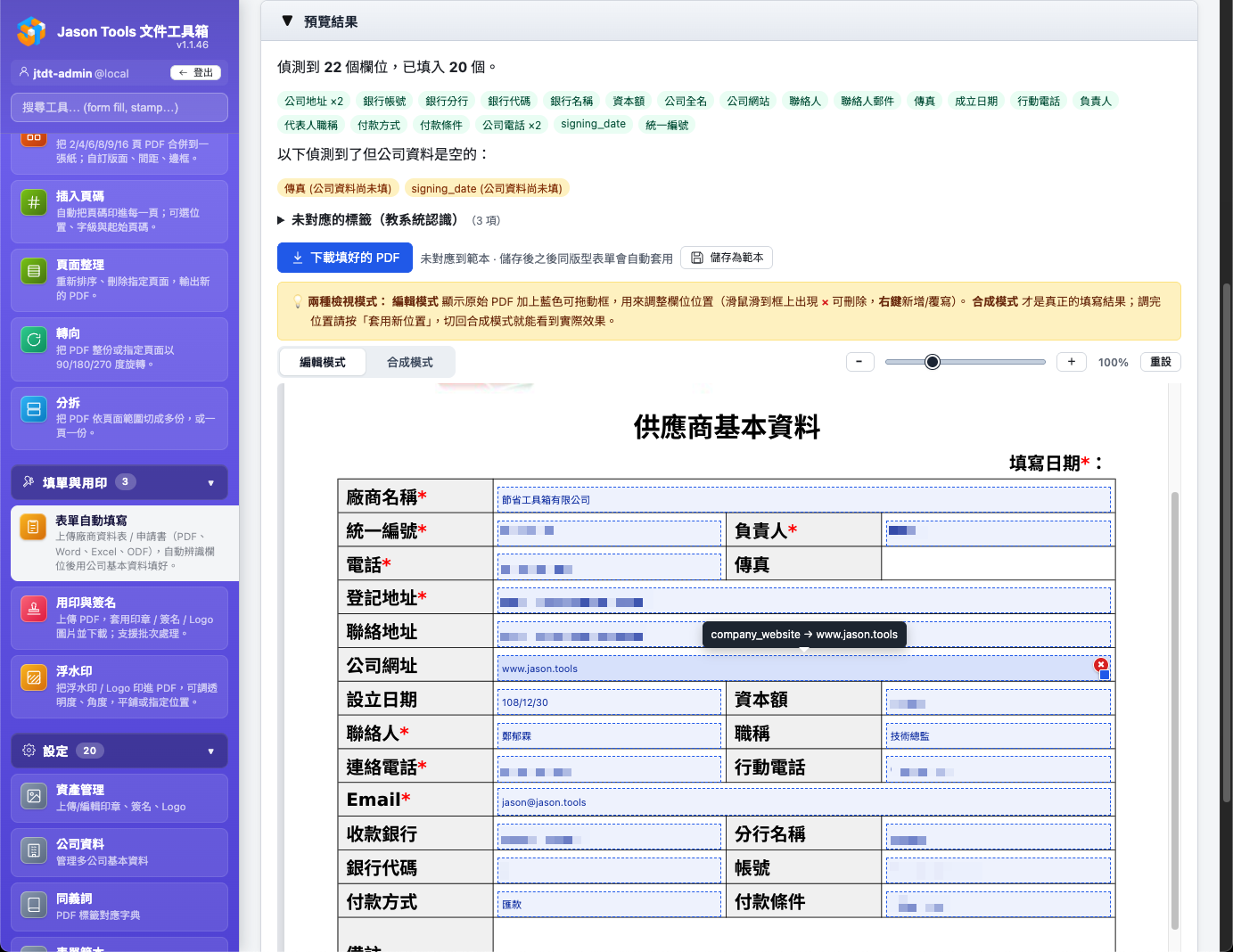
表單自動填寫上傳廠商表單,自動辨識欄位填入公司資料 (Office 輸入時需引擎)
-
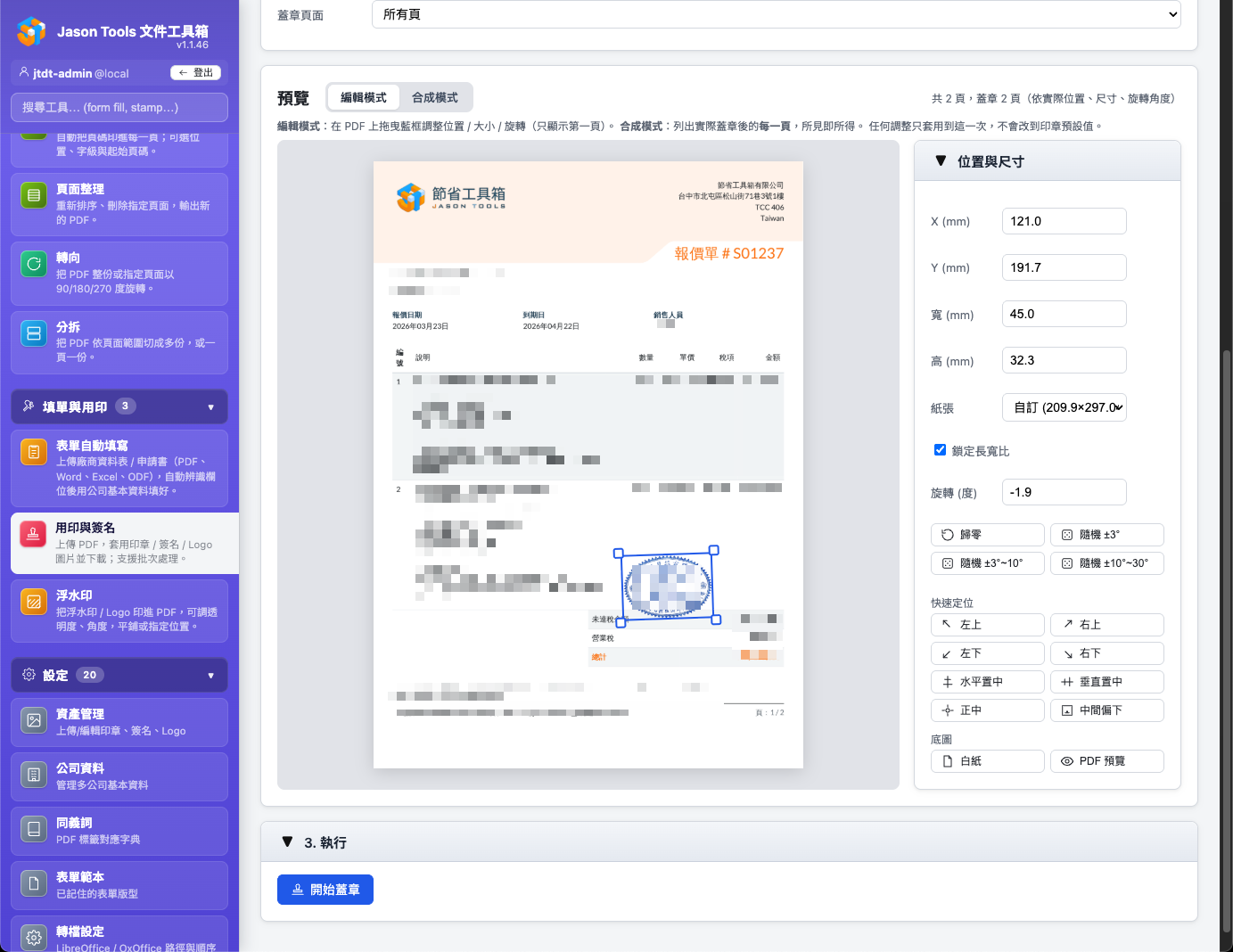
用印與簽名套用印章 / 簽名 / Logo,支援批次與位置微調
-
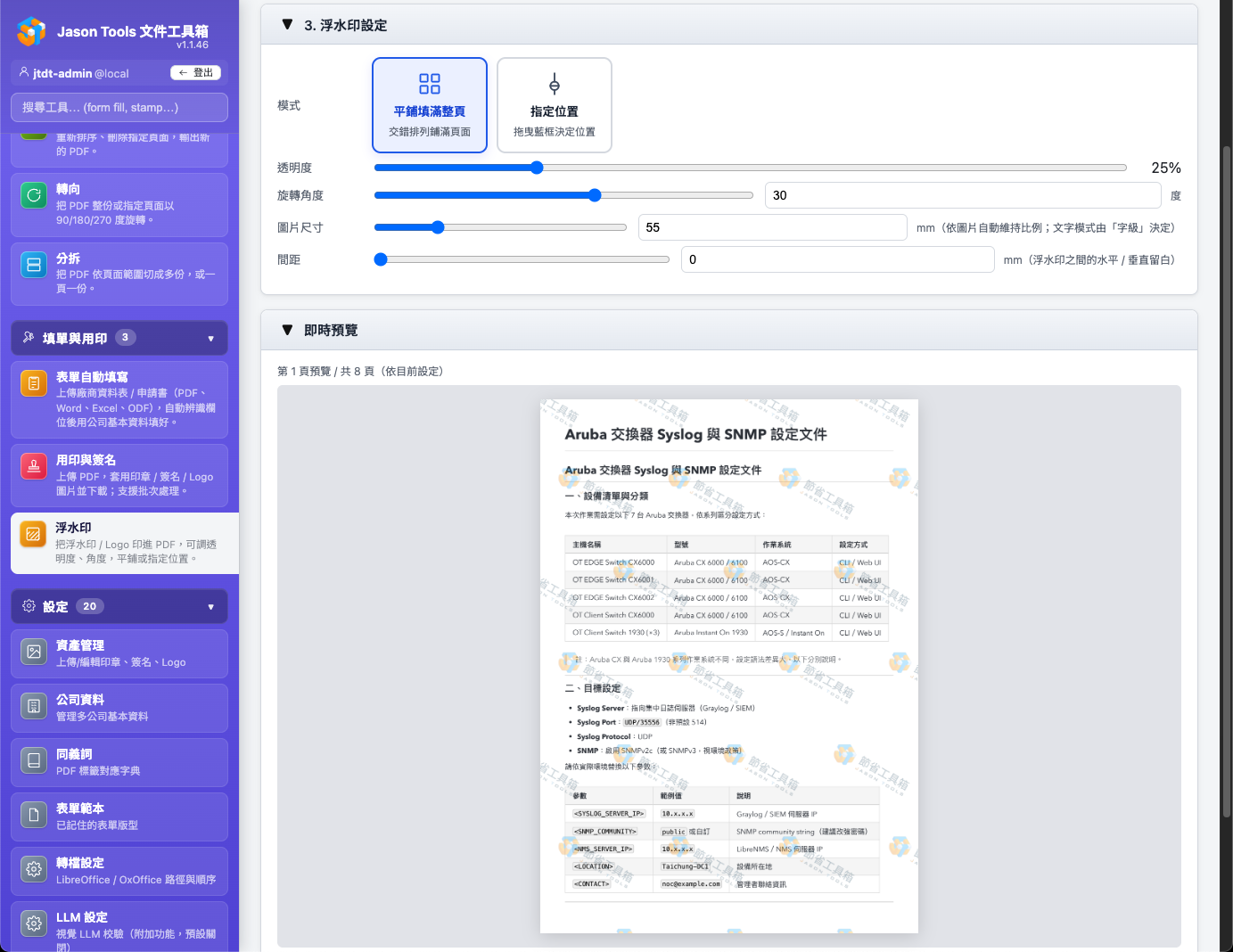
浮水印透明度、角度、平鋪填滿或指定位置
表單自動填寫、用印與簽名、浮水印、敏感資料去識別化、PDF 加密、中繼資料清除、隱藏內容掃描、差異比對、頁面編輯…
可選 LDAP / AD 認證、角色權限、稽核、記錄轉送。
所有檔案處理只發生在你的伺服器,原始碼公開。
網路上有很多「免費」的 PDF / 圖片 / Office 處理工具:表單填寫、用印、合併、壓縮、簽章、加密…
點兩下很方便,但你的檔案上傳到別人的伺服器。合約、人事、財務、客戶資料、身分證、銀行帳號 — 真的放心?
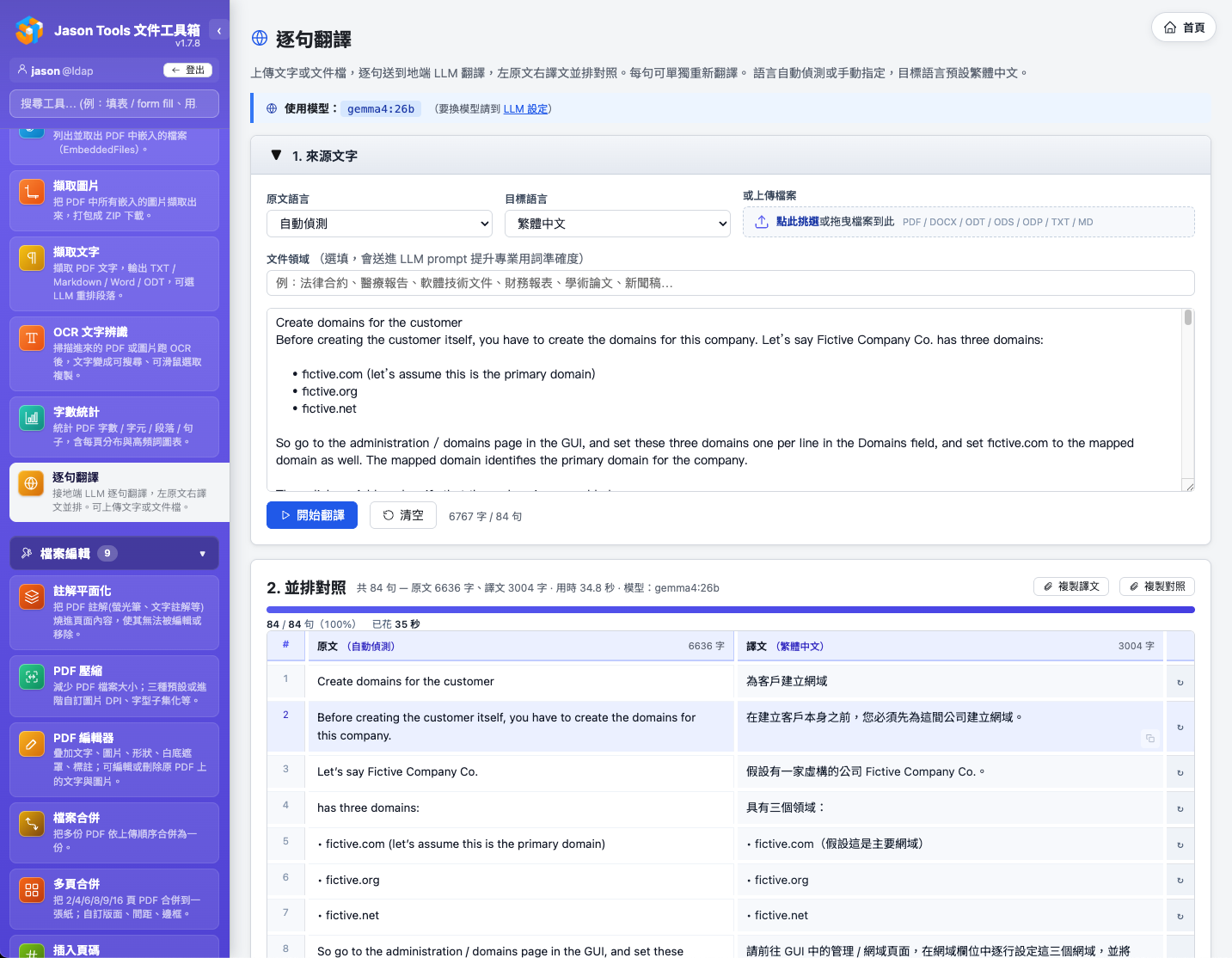
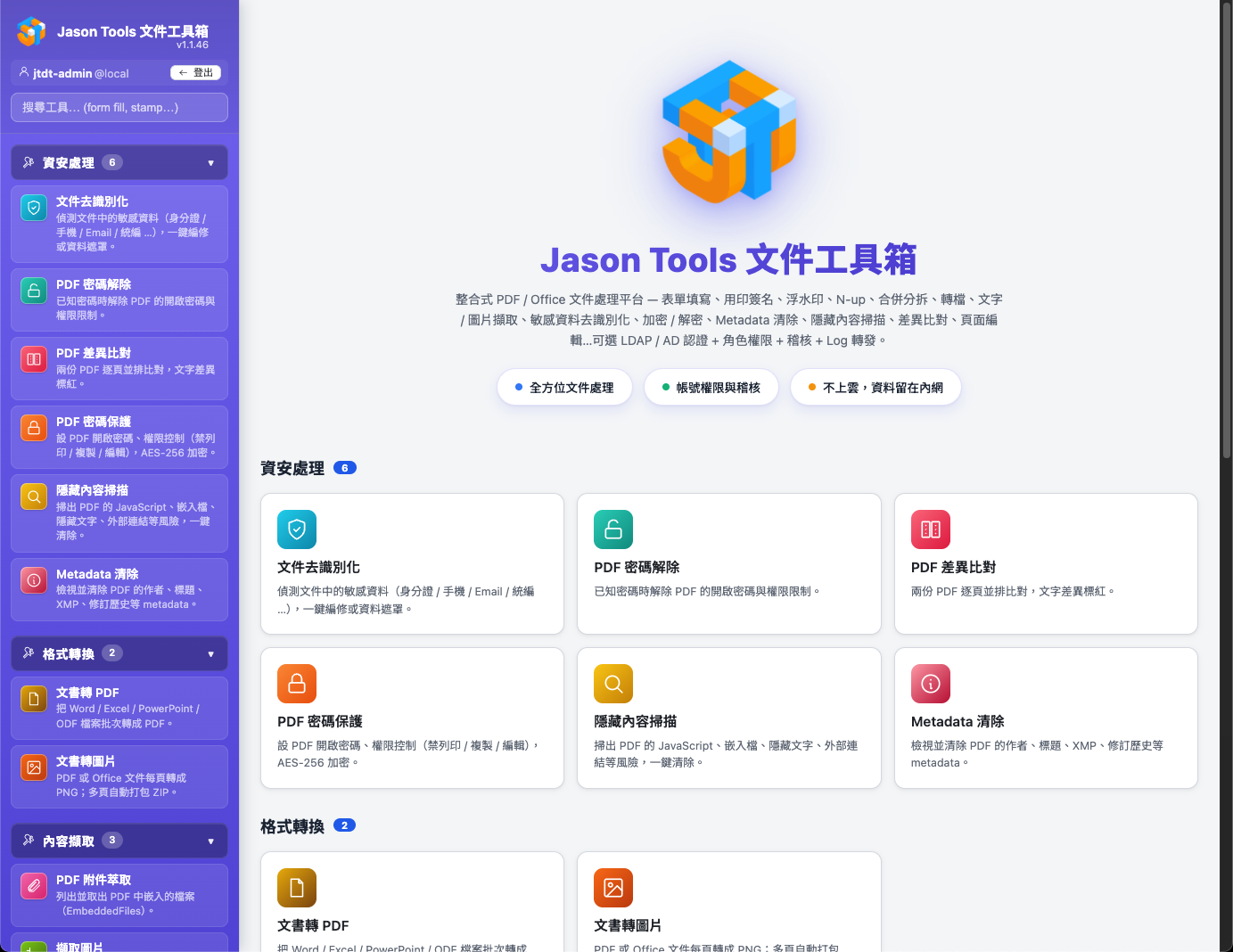
每個工具都有獨立頁面,左側 sidebar 一鍵切換。所有處理結果可下載 PDF 或圖片。
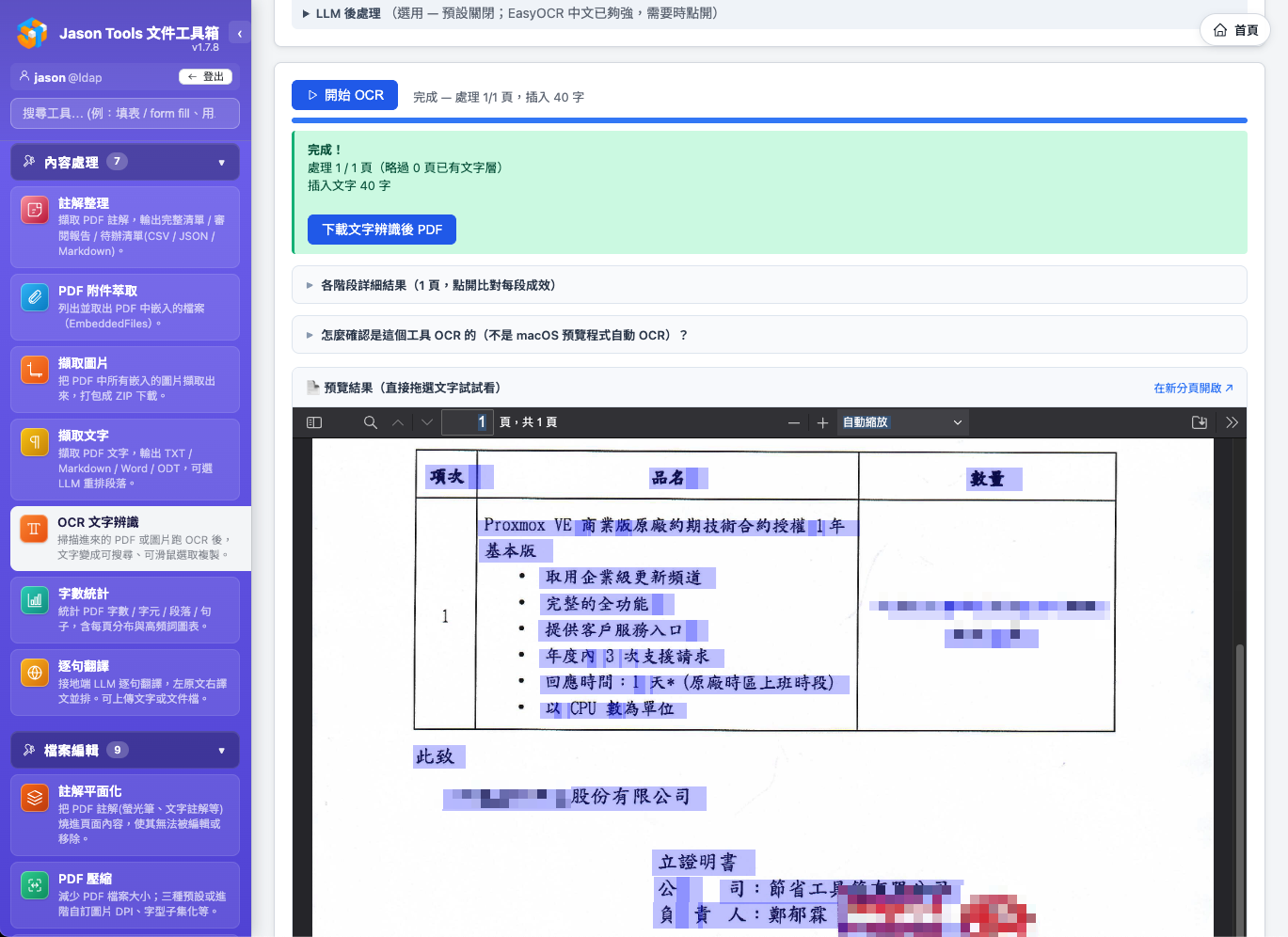
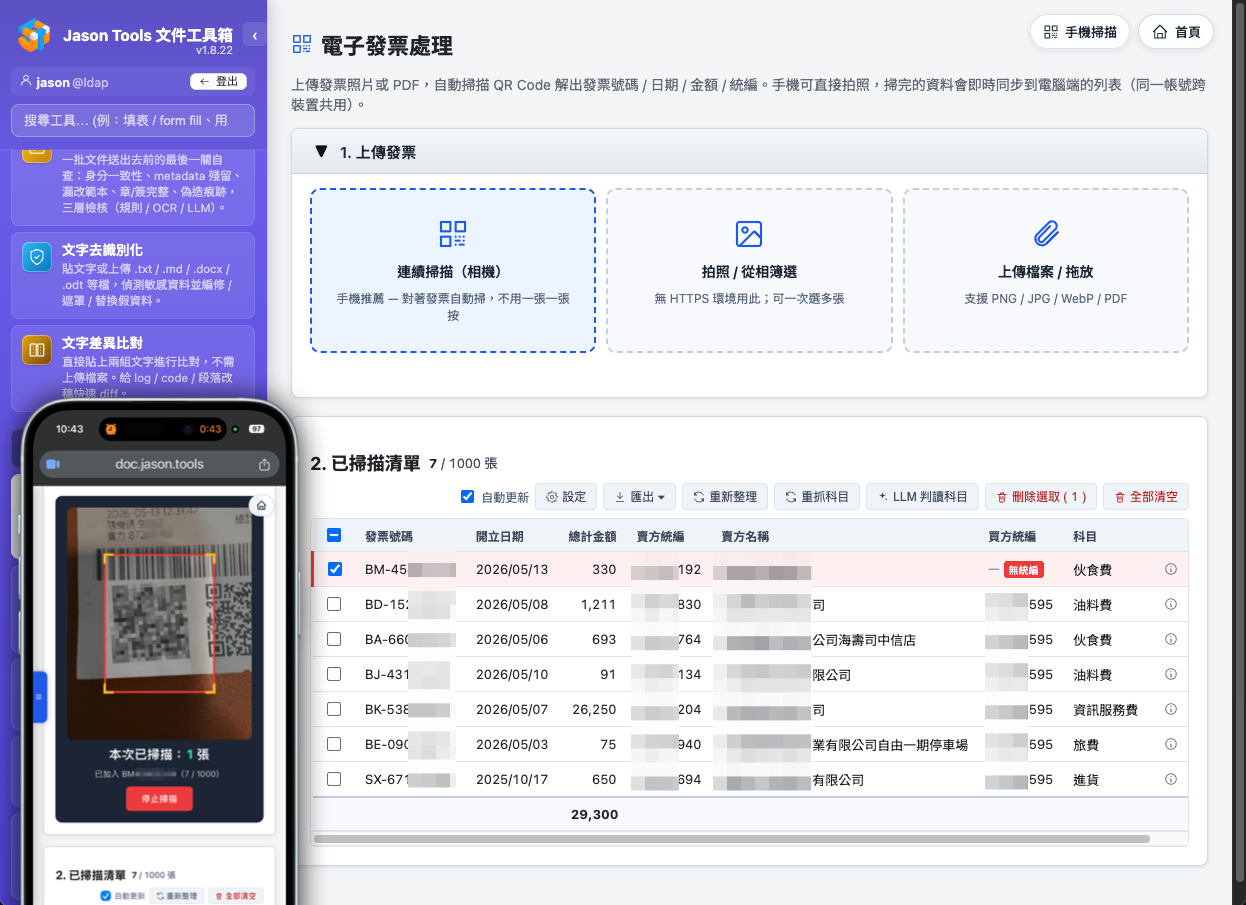
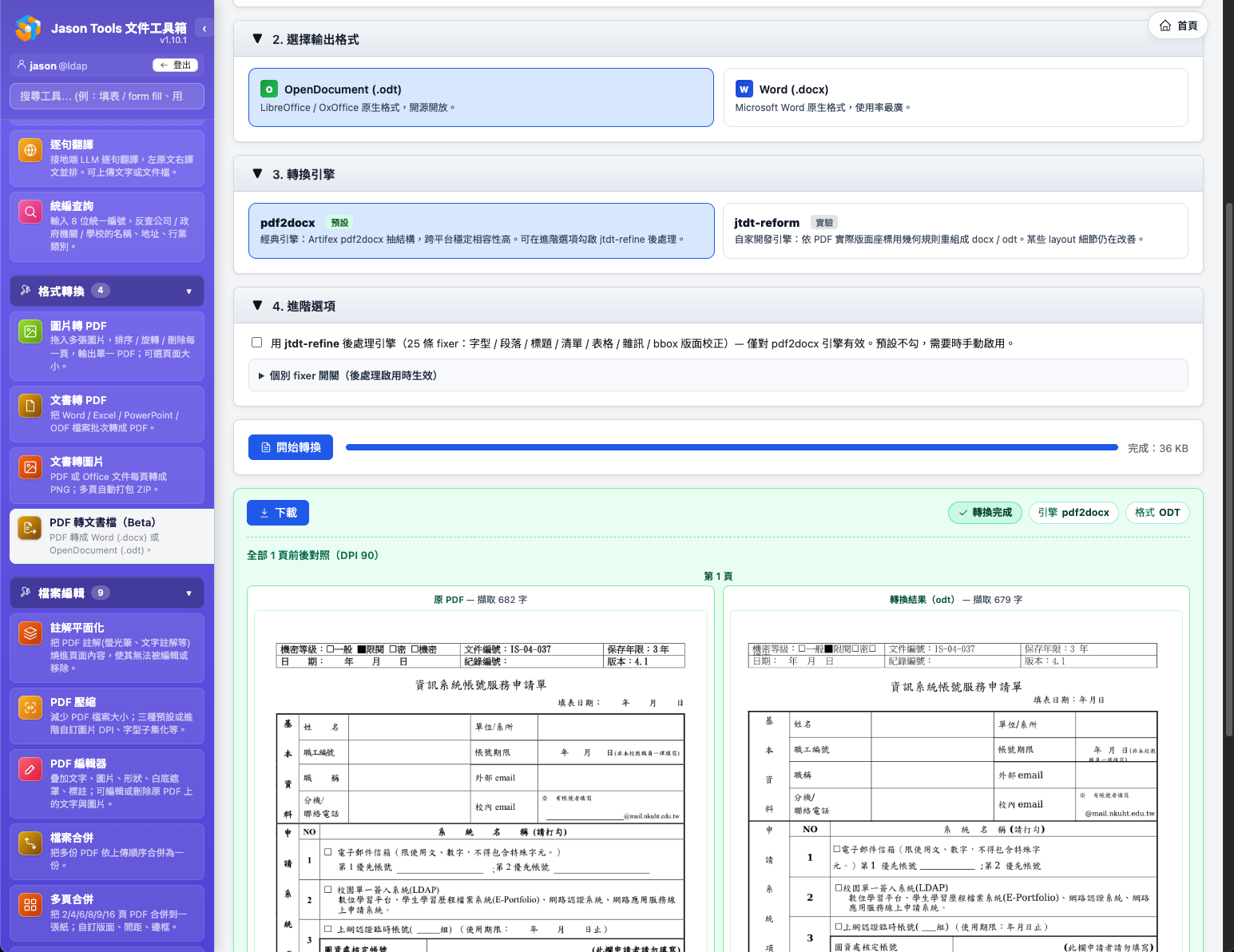
username@realm)每個工具都是獨立頁面,左側 sidebar 隨時切換。下面是幾個主要工具的真實截圖。
上傳廠商資料表 / 申請書(PDF / Word / Excel / ODF),系統自動辨識欄位並用公司基本資料填好。一份 profile 對應一家公司,多公司切換無痛。
拖曳定位印章 / 簽名 / Logo 圖片到 PDF,所見即所得。編輯模式即時拖曳、合成模式逐頁預覽(單頁切換 + 上下頁按鈕 + 鍵盤左右鍵)。支援批次處理。
圖片或文字浮水印。透明度、角度、尺寸都可調,可平鋪填滿或定位到指定位置。直接寫進頁面 content stream,下游收到 PDF 也無法簡單移除。
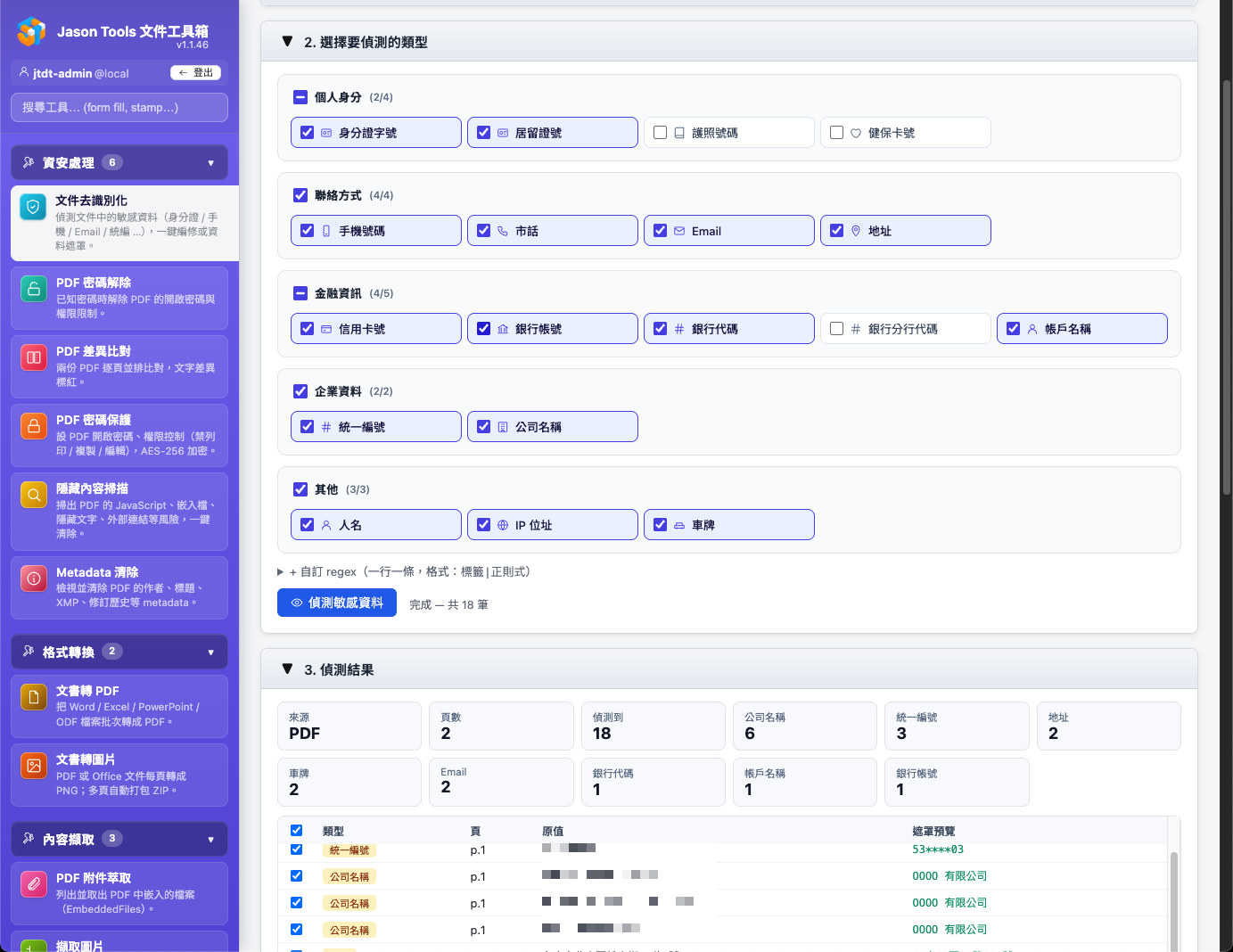
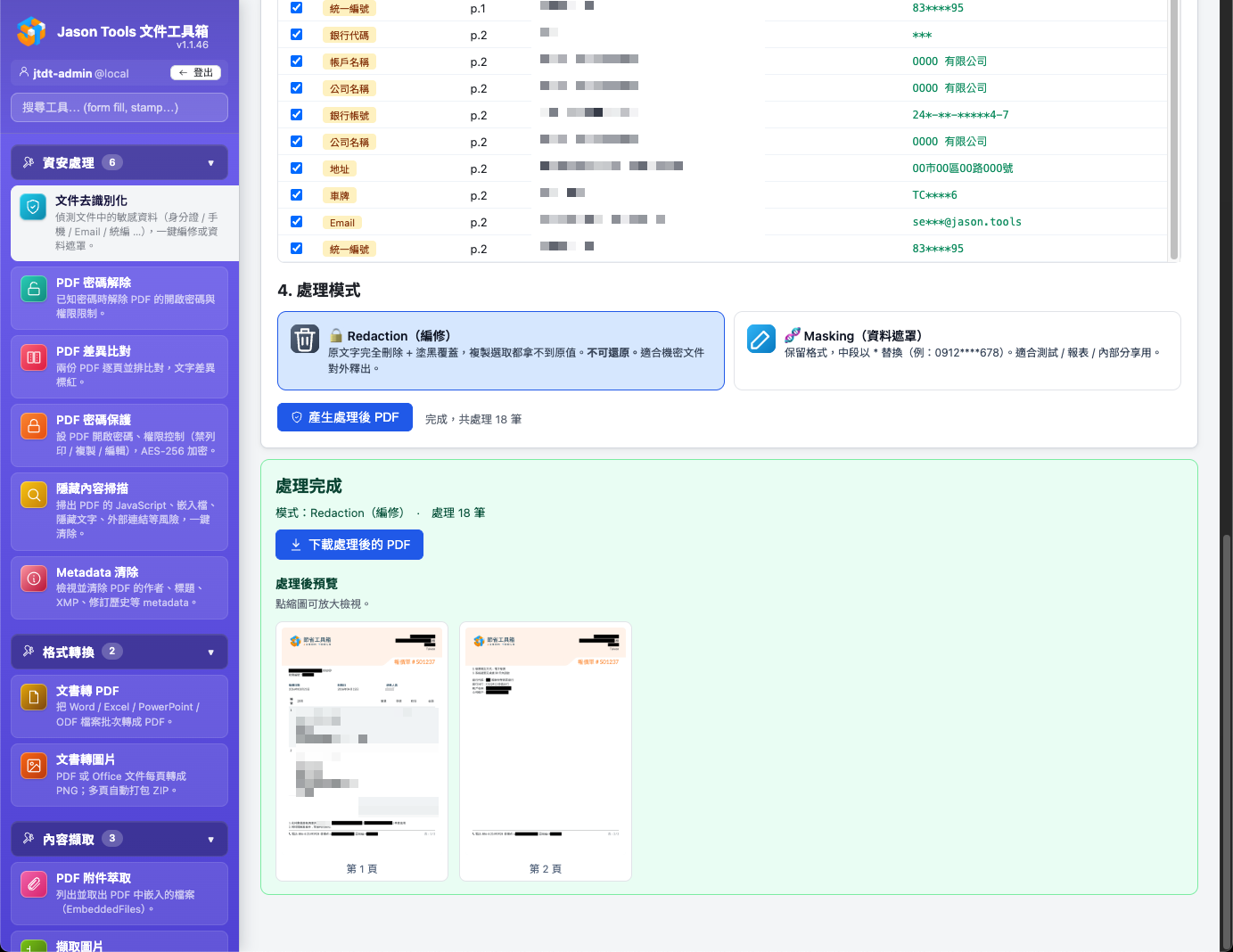
自動偵測身分證 / 手機 / Email / 統編 / 信用卡 / 銀行帳號 / 公司名稱 / 人名等個資。支援兩種處理:編修 (Redaction) — 真正從 PDF 內容流移除,不可還原;資料遮罩 (Masking) — 保留格式但內容遮蔽,方便對外。
承上,文件去識別化偵測完後,可逐筆勾選保留 / 去除每一個敏感欄位,即時預覽編修後效果。輸出可選原始 PDF(真正從內容流移除,不可還原)或遮罩版(保留版面,方便對外文件)。處理過程完全在伺服器本機,敏感資料不外傳任何雲端。
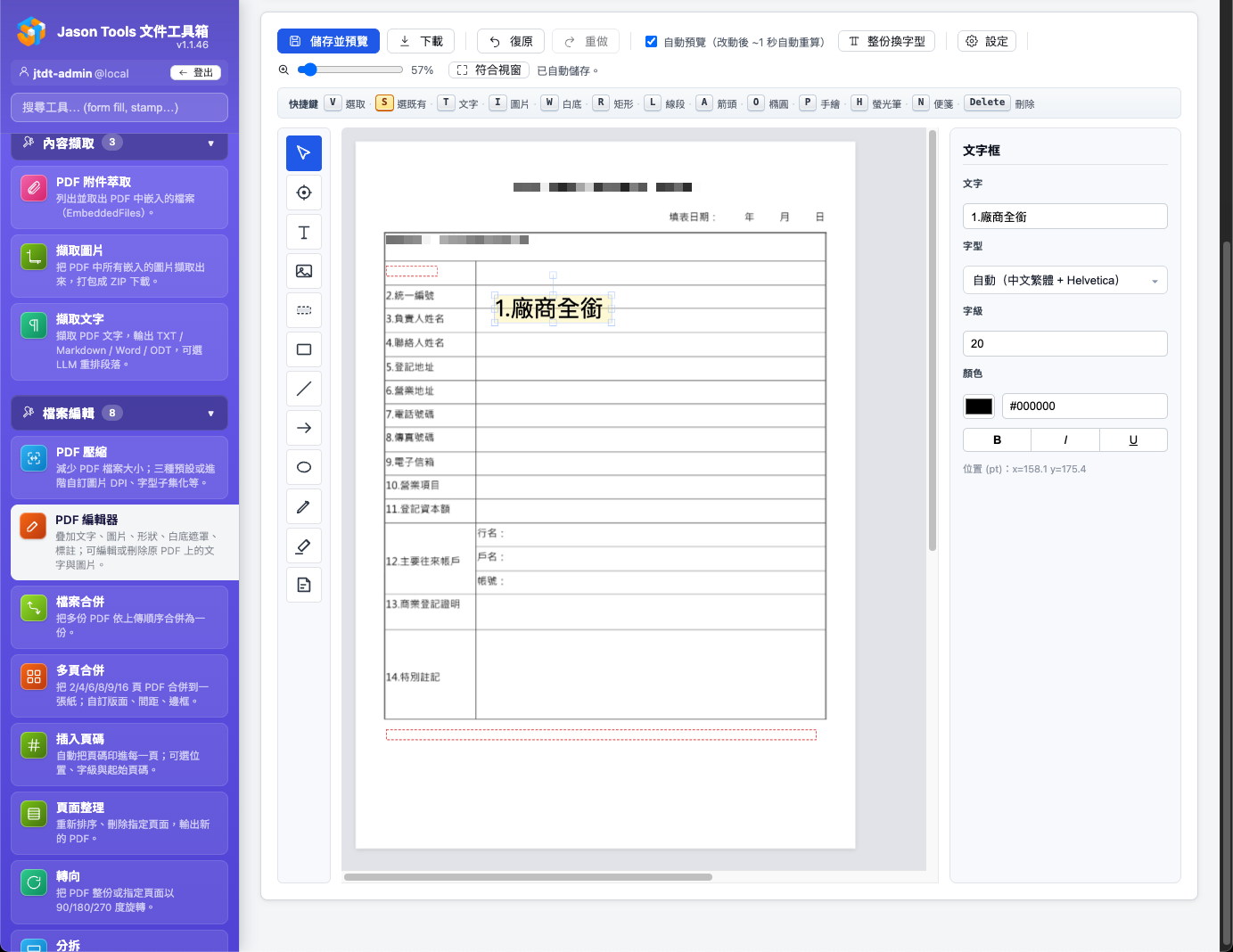
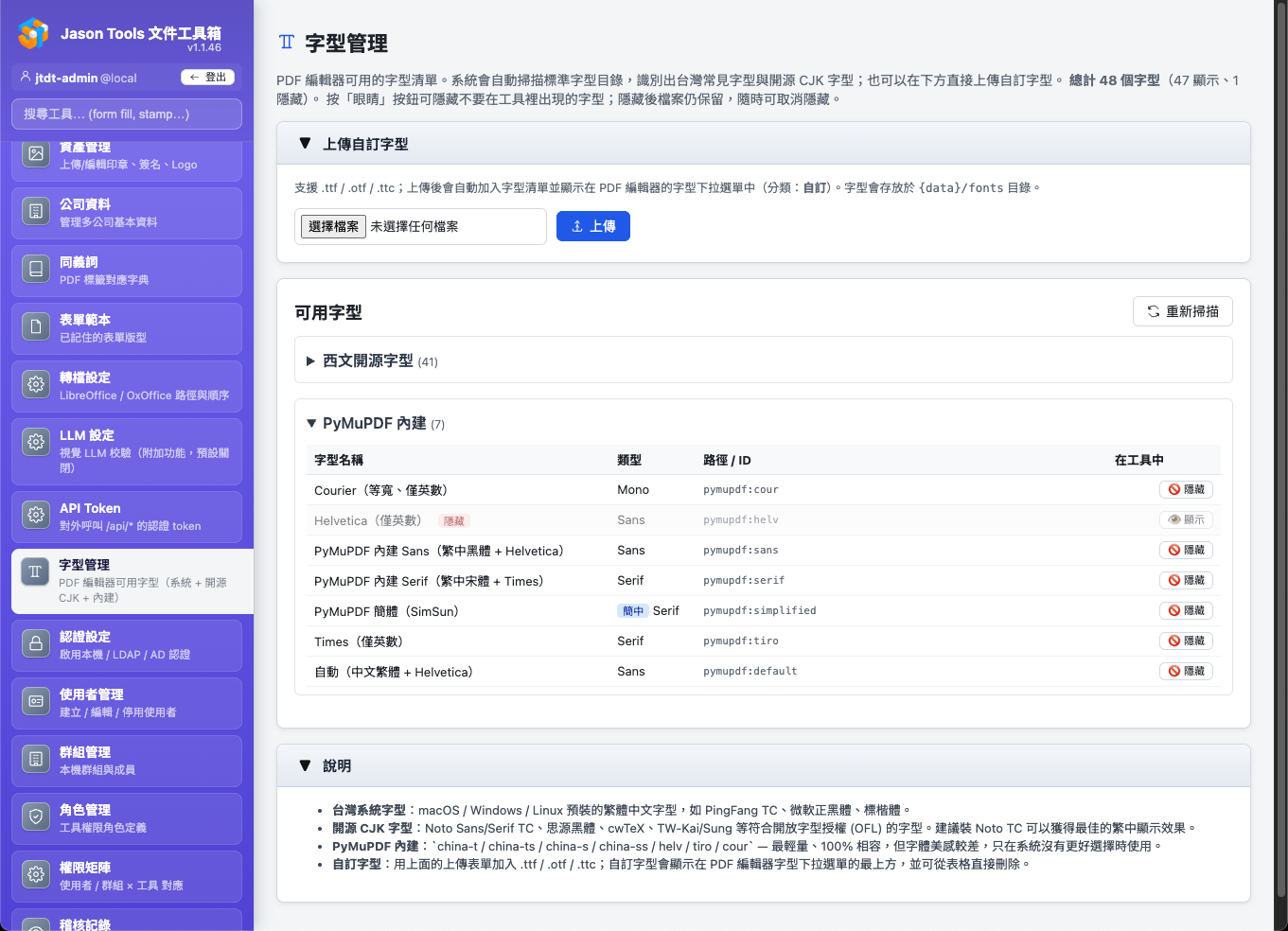
定位:輕量、夠用就好,不是 Acrobat 等級的完整編輯器。受 Scribus 啟發的 frame-based 模式:原 PDF 當背景,疊加文字 / 圖片 / 形狀 / 白底遮罩 / 標註,或直接刪除原 PDF 上的文字與圖片。內建字型管理(標準 14 + 思源繁中 + 系統字型 + 自訂上傳)。應付日常蓋章、補字、塗銷、加註綽綽有餘;複雜的版面重排、跨頁 reflow 不在範圍內。
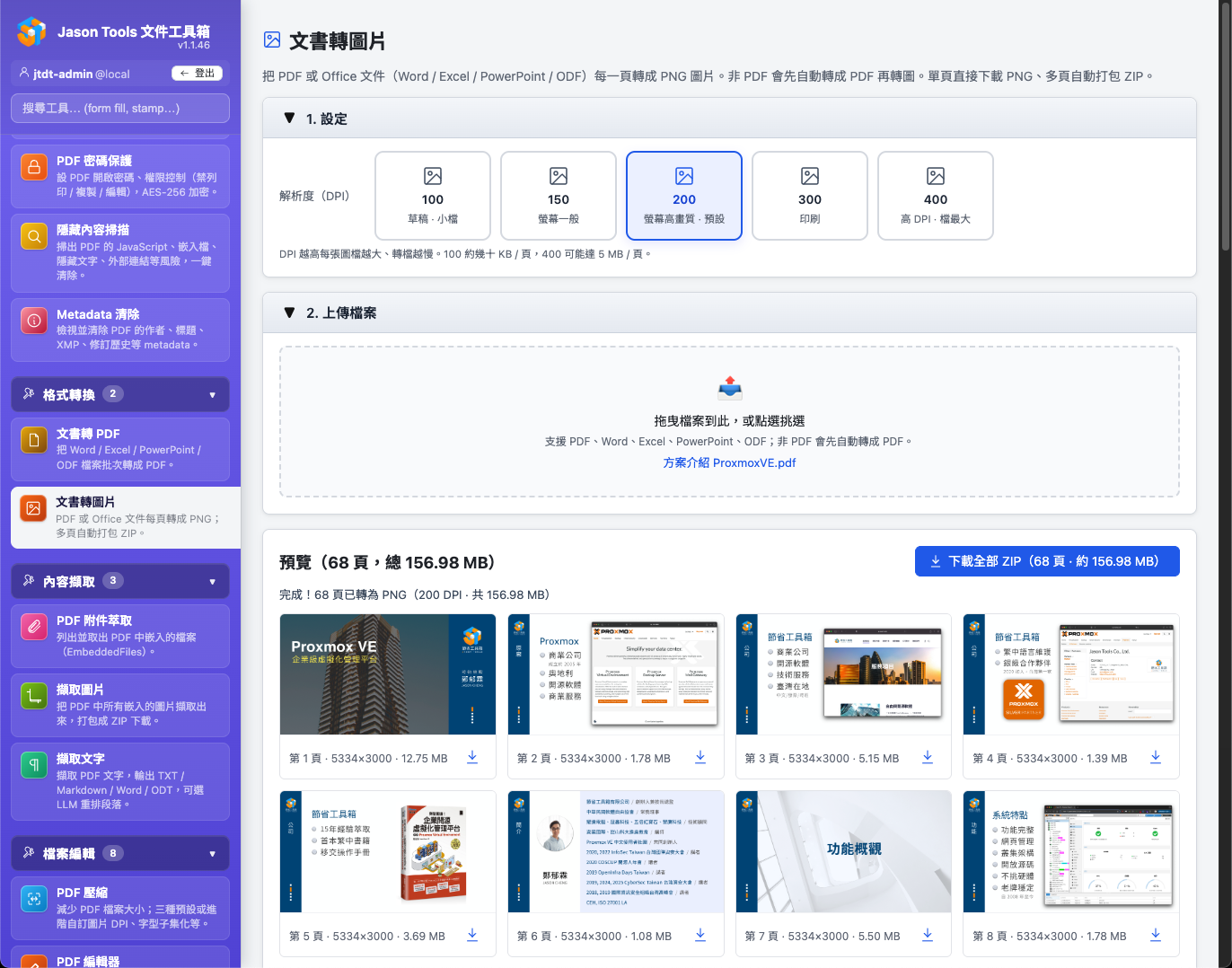
把 PDF 或 Office 文件每頁轉成 PNG 圖片。5 段 DPI 可選(100 草稿 → 400 印刷),上傳階段顯示真實 byte 進度,轉完逐頁顯示尺寸與檔案大小,下載 ZIP 預估總容量一眼明瞭。多頁自動打包。
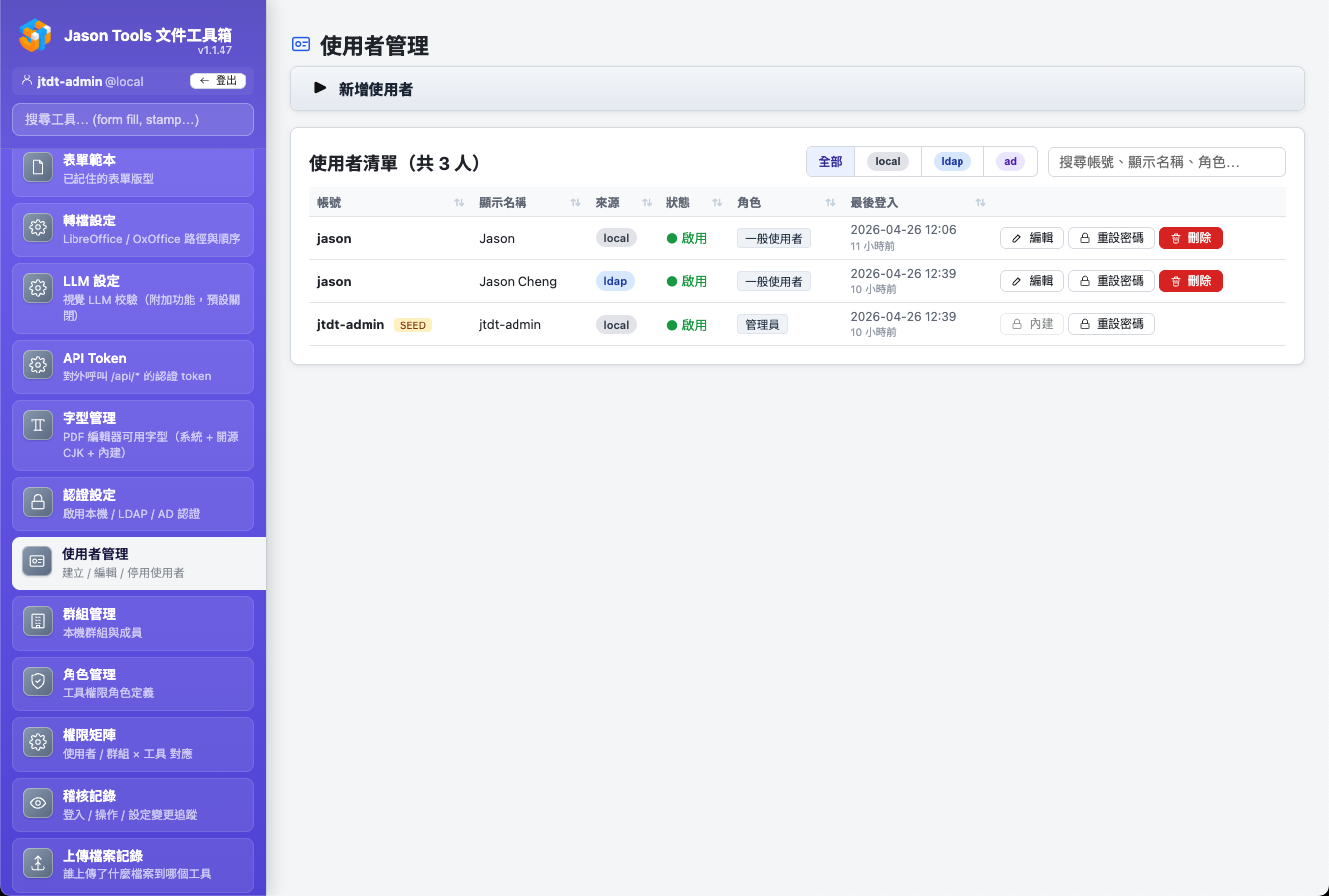
同名帳號可在不同認證來源並存 — 例如 jason@local(救援用)+ jason@ldap(日常登入),各自獨立的角色與權限。來源 badge 顏色區分(local 灰、ldap 藍、ad 紫),管理員一眼分辨。表格欄位可排序,搜尋、來源篩選一應俱全。
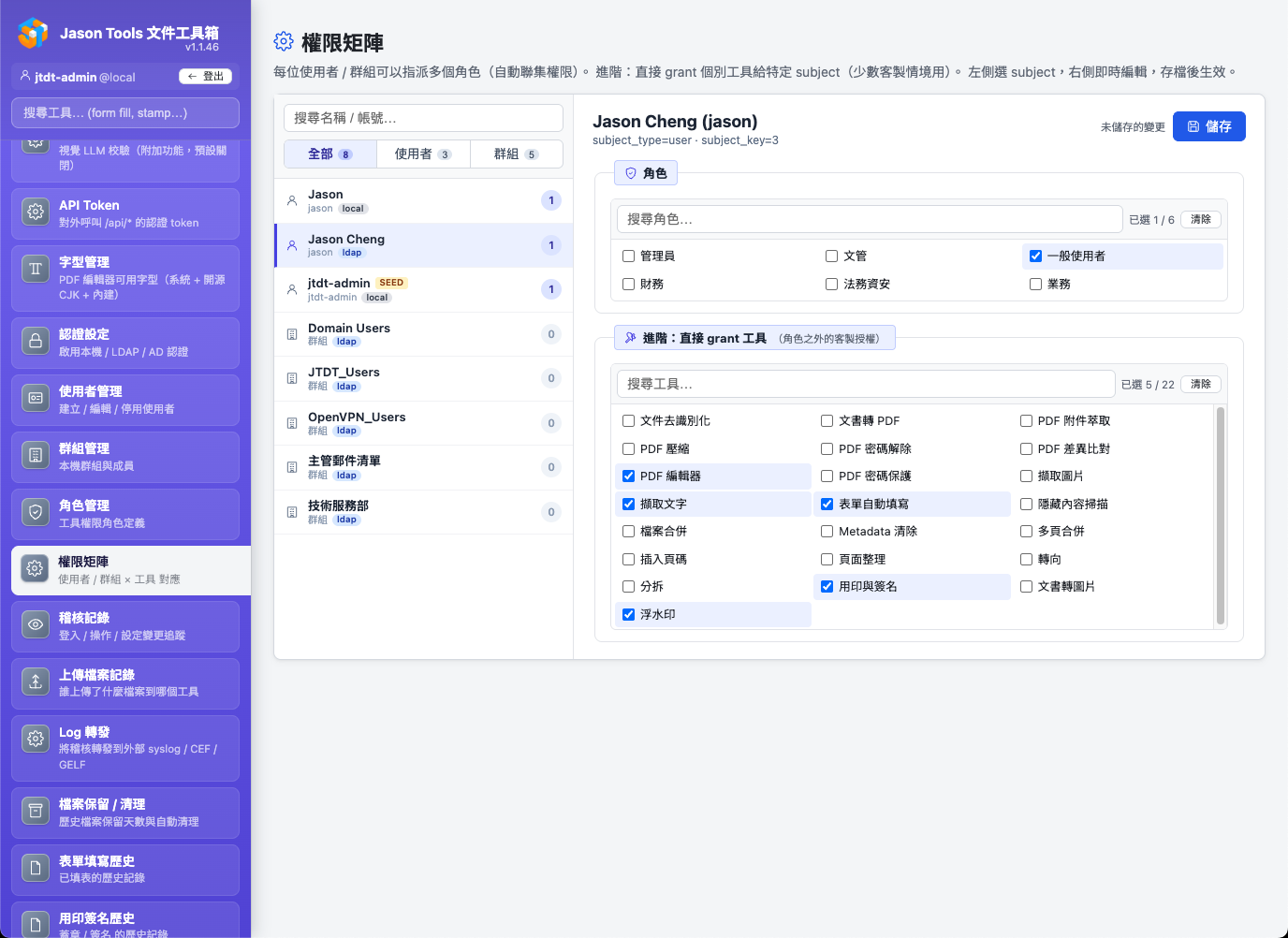
左側 subject 列表(搜尋 + 全部 / 使用者 / 群組 tab),右側即時編輯角色與工具權限.6 個內建角色(管理員 / 一般使用者 / 文管 / 財務 / 業務 / 法務資安)+ 自訂角色,支援指派到使用者 / 群組 / OU。
三層字型來源一站管理:標準 14 字型(PDF 通用相容)+ 內建 CJK 字型(思源黑體 / 宋體繁中)+ 系統字型(runtime 掃描)+ 自訂上傳(公司專用 .ttf / .otf)。預設字型可分別指定給 PDF 編輯器 / 表單填寫 / 浮水印各工具使用。
啟用認證後,企業環境必備的管理能力一次到位(全部開源、無付費版差異)。
同時支援 本機帳號 / LDAP / Active Directory。同名帳號可分屬不同領域並存 (jason@local + jason@ldap),登入時於下拉選擇來源。LDAP 設定有「測試伺服器連線」+「測試帳號登入」按鈕,一鍵驗證設定是否正確。
6 個內建角色:管理員、一般使用者、文管、財務、業務、法務資安。可自訂新角色,指派工具使用權限到使用者 / 群組 / OU.in-memory cache 確保權限查詢不影響效能。
登入 / 登出 / 失敗鎖定 / 權限變更 / 設定變更 / 工具呼叫含上傳檔名,全部記下.async 寫入 SQLite (WAL) 不影響服務效能。可篩選 / 匯出 CSV,預設保留 90 天自動清理。
支援三種格式:syslog (RFC 5424 UDP/TCP)、CEF (ArcSight)、GELF (Graylog)。多目的地並行,失敗 retry 3 次後降級為本地稽核事件。可接 Splunk / Graylog / ArcSight / SIEM 系統。
獨立的「上傳檔案記錄」設定頁,列出所有透過工具上傳的檔案 — 誰、什麼時候、用哪個工具、上傳什麼檔名、多大、HTTP 狀態。完整可追溯。
表單填寫 / 用印簽名 / 浮水印歷史 / 暫存上傳 / Job 結果 / 稽核 各類獨立保留天數設定,排程清理(啟動 + 每 6 小時)。可設「永久保留」(-1)。
所有檔案處理只發生在你的伺服器上。
可在 Linux 架站給內網多人使用,或單機本地用,不上傳任何雲端服務。
data/ 區,不跟使用者個人檔案混在一起,也不會 roam (Windows)
需系統管理員權限。安裝過程會自動偵測 / 補裝 OxOffice 或 LibreOffice,下載獨立 Python 環境,註冊系統服務,開機自動啟動。
127.0.0.1:8765 都能用。適合 1 人桌面工作流。127.0.0.1:8765,要對外(內網其他電腦)開放,安裝完跑 jtdt bind 0.0.0.0 即可(會改 systemd / launchd / Windows Service 設定並重啟);要綁特定 port 例 jtdt bind 0.0.0.0:9999。Linux / macOS 前面加 sudo,Windows 以系統管理員身分執行 PowerShell。curl -fsSL https://raw.githubusercontent.com/jasoncheng7115/jt-doc-tools/main/install.sh | sudo bash
curl -fsSL https://raw.githubusercontent.com/jasoncheng7115/jt-doc-tools/main/install.sh | sudo bash
$f="$env:TEMP\jtdt-install.ps1"; try { Invoke-WebRequest 'https://cdn.jsdelivr.net/gh/jasoncheng7115/jt-doc-tools@main/install.ps1' -OutFile $f -UseBasicParsing -TimeoutSec 15 -ErrorAction Stop; powershell -NoProfile -ExecutionPolicy Bypass -File $f } catch { Write-Host "[X] 下載安裝腳本失敗:$($_.Exception.Message)" -ForegroundColor Red; Write-Host "請檢查網路(VPN?防火牆?DNS?)後重試。" -ForegroundColor Yellow }; Read-Host '按 Enter 關閉'
安裝完成後,瀏覽器開 http://127.0.0.1:8765/ 即可使用。
本軟體依「現狀」(AS IS) 提供,不附任何明示或暗示之保證,包含但不限於商業適售性、特定用途之適用性、不侵權之保證。
繼續使用即視為接受上述條款。完整授權見 Apache License 2.0。